网站配置教程 (每一步对照进行)
如果您还没有域名和服务器,购买域名需准备10元,服务器最低需要准备8元(淘宝服务商的香港服务器最低每月8元)
注册并登录tucards.cn网站的后台,进入API接口页
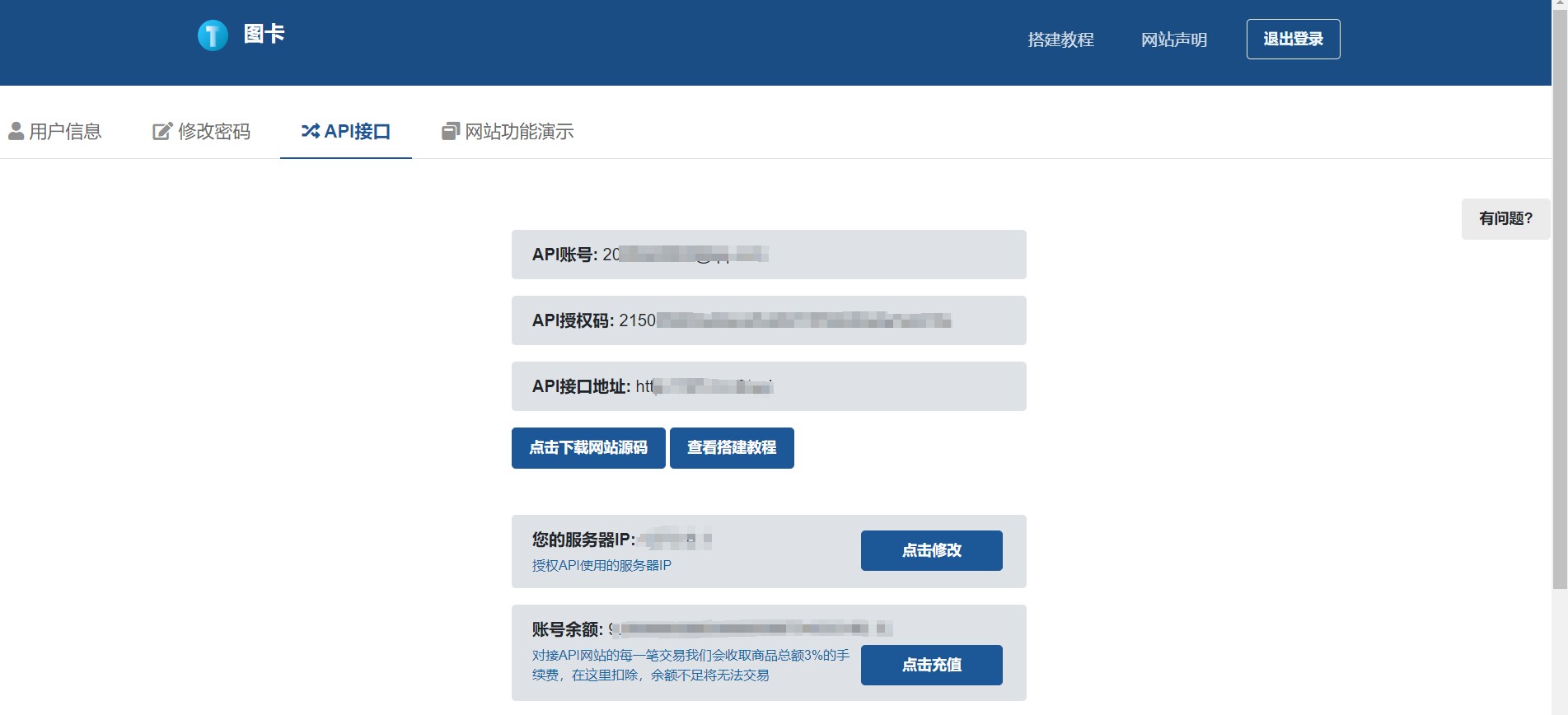
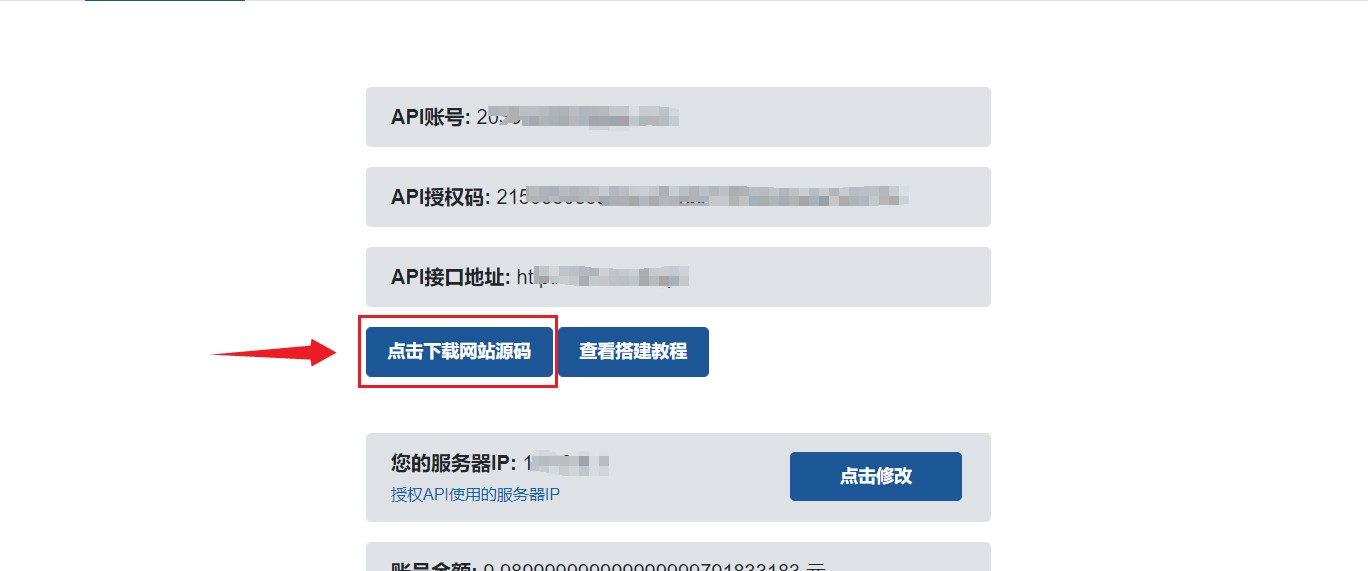
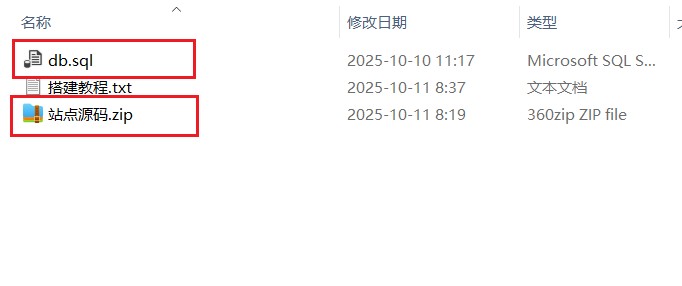
点击下载网站源码解压后显示下图这两个文件(等会配置好服务器后要分别上传)
还没有服务器和域名的需要先购买服务器和域名(域名可以在西部数码里面购入,服务器可以在淘宝或者西部数码购入都可以)
这里推荐使用西部数码服务器供应商(老牌服务商比较稳定),游览器点击进入以下网页注册, 注册后需要实名认证账号, 新注册的用户会有优惠可以先领取
注册进入后购置自己的服务器和域名
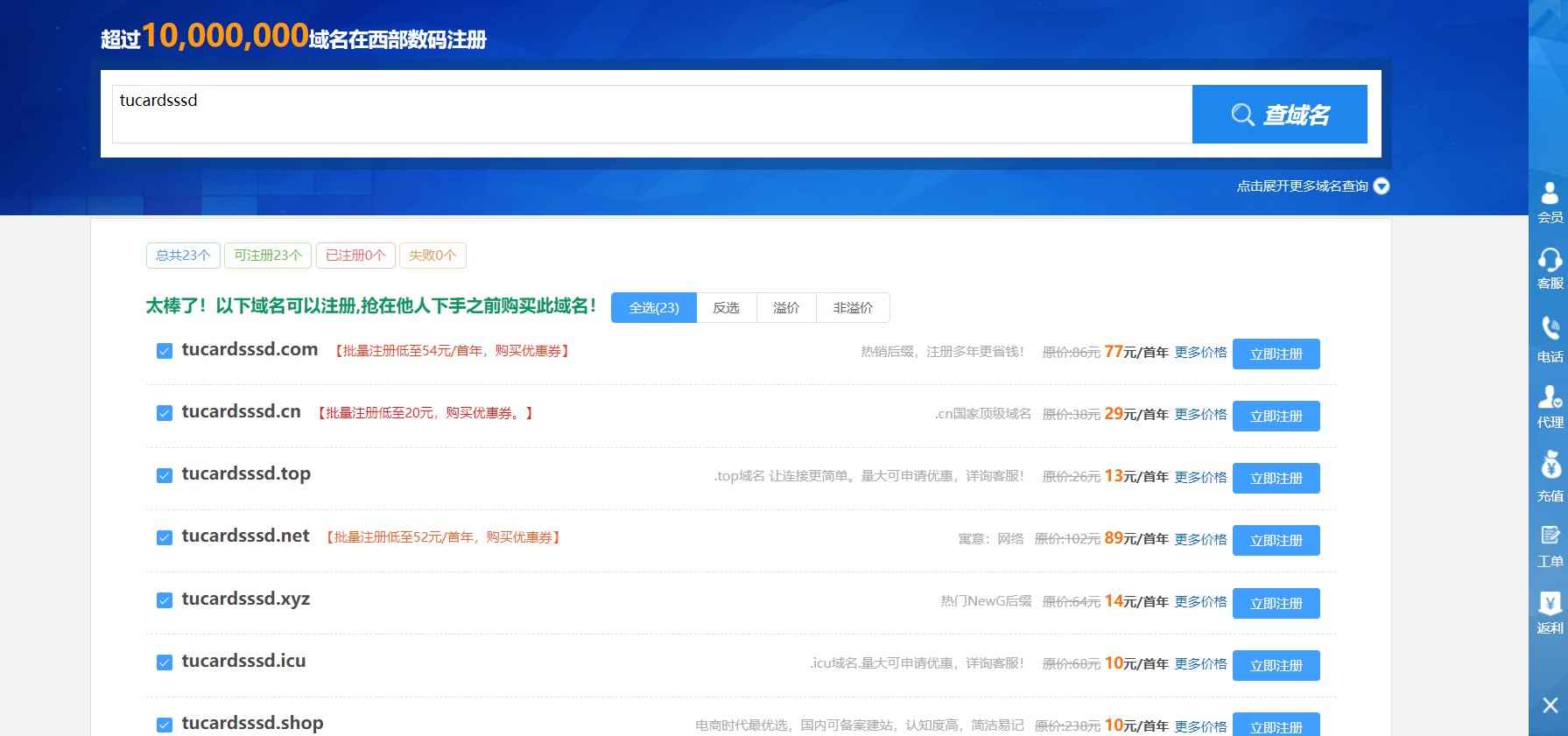
进入域名购买界面购买自己的域名(名称只能输入英文)
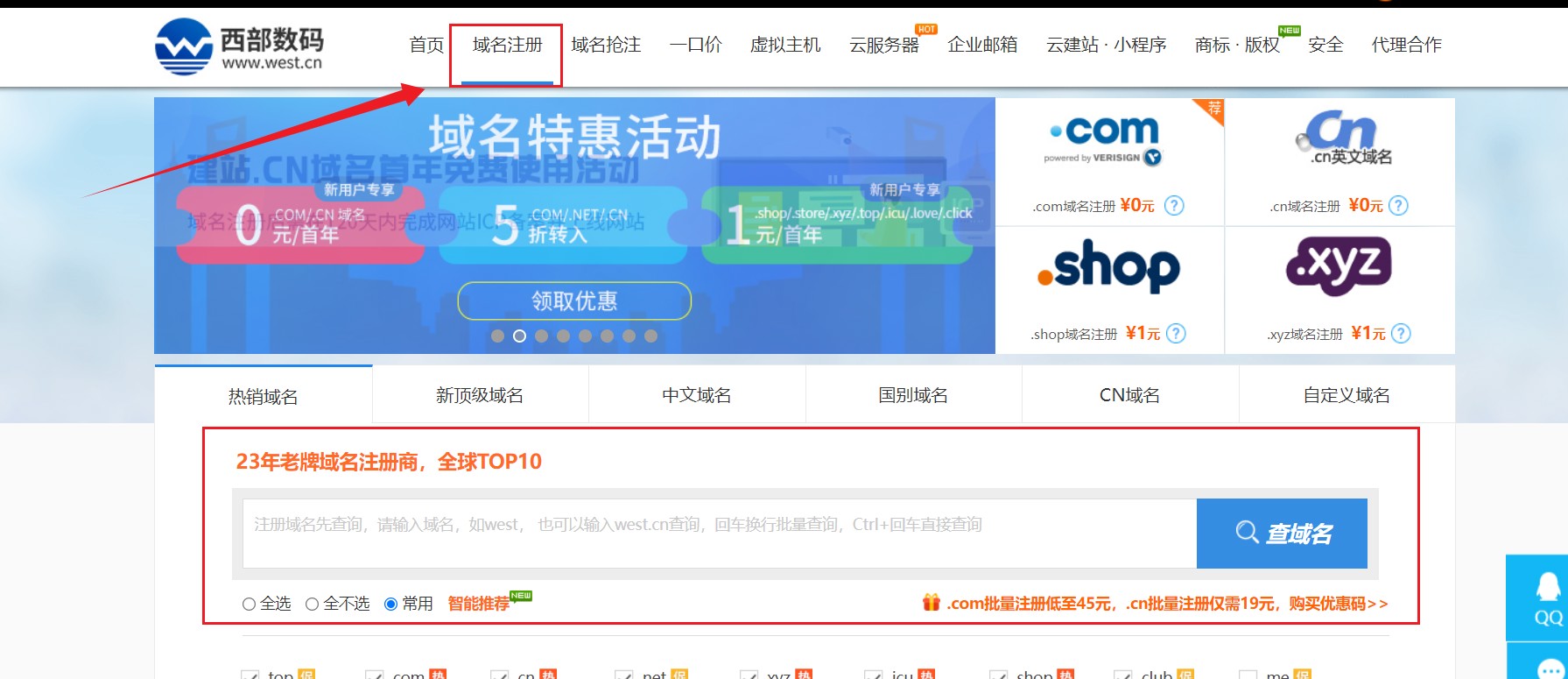
搜索后选择后缀注册
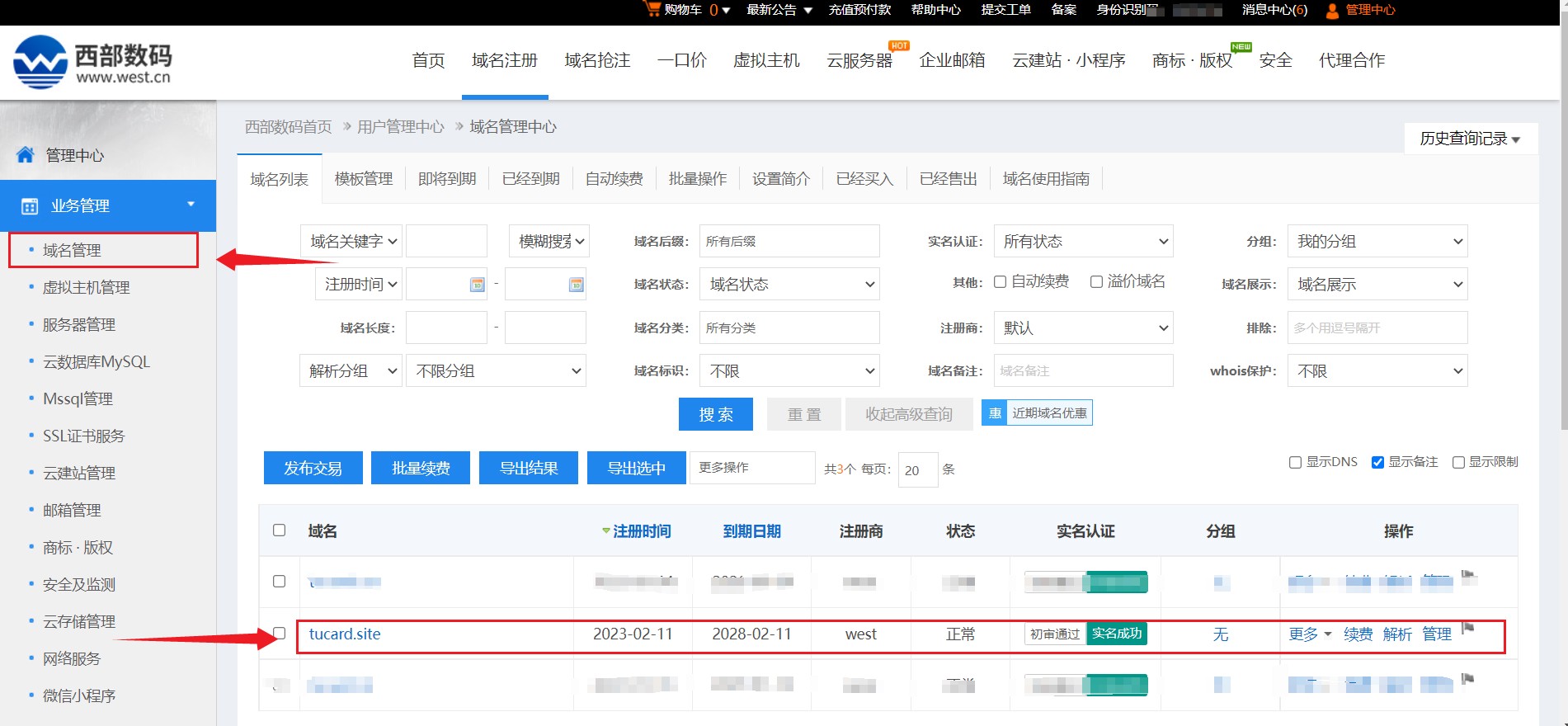
进入到域名管理页面查看自己注册的域名,首次注册需要先实名认证
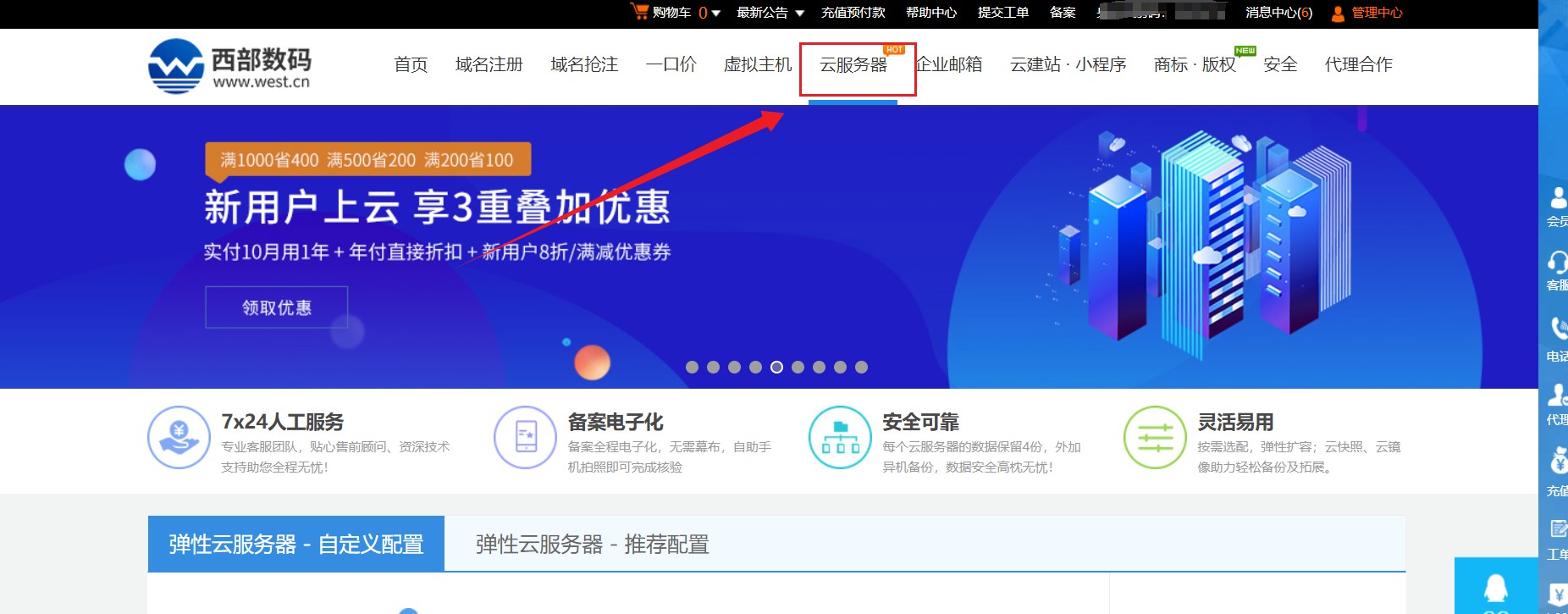
域名购买完成之后购买服务器, 下图为推荐购买的配置, 内陆的服务器需要用一个月的时间来备案 (但比较便宜,看自己的需求), 也可以试用配置之后再续费成正式服务器, 这里演示就用香港服务器试用版, 如果想用更便宜的服务器也可以自行在淘宝搜索香港云服务器购买(最便宜的8元一个月, 自行购买后也可以按照以下教程进行,购买时要选linux centos7系统, 购买完咨询商家获得服务器ip地址,端口信息,用户名,管理员密码,新建个记事本记录下)
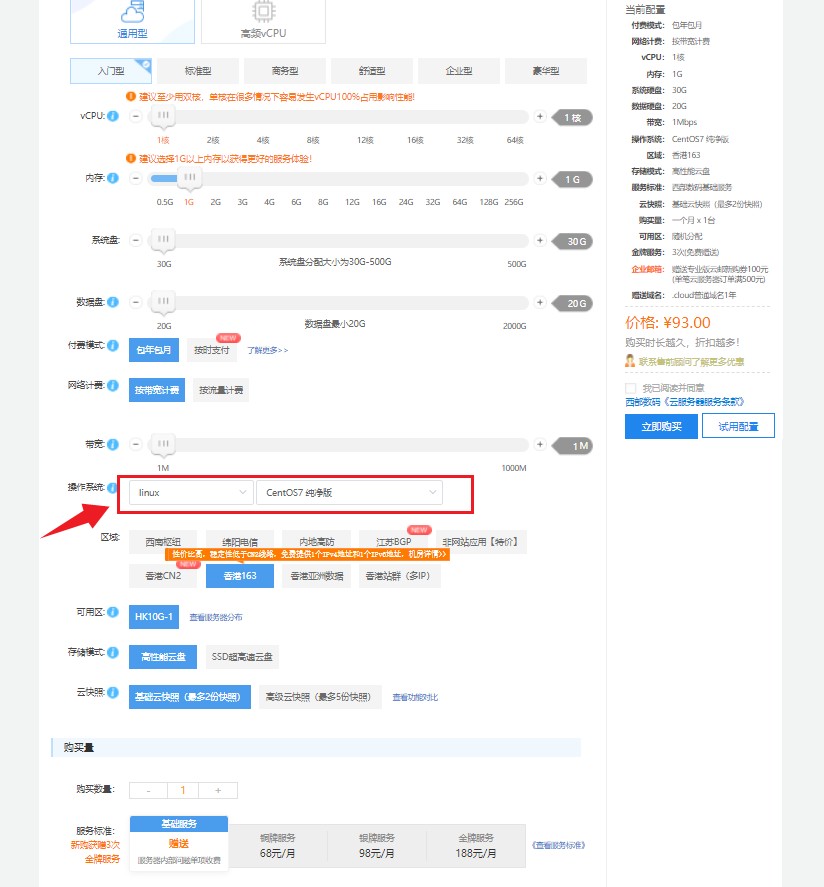
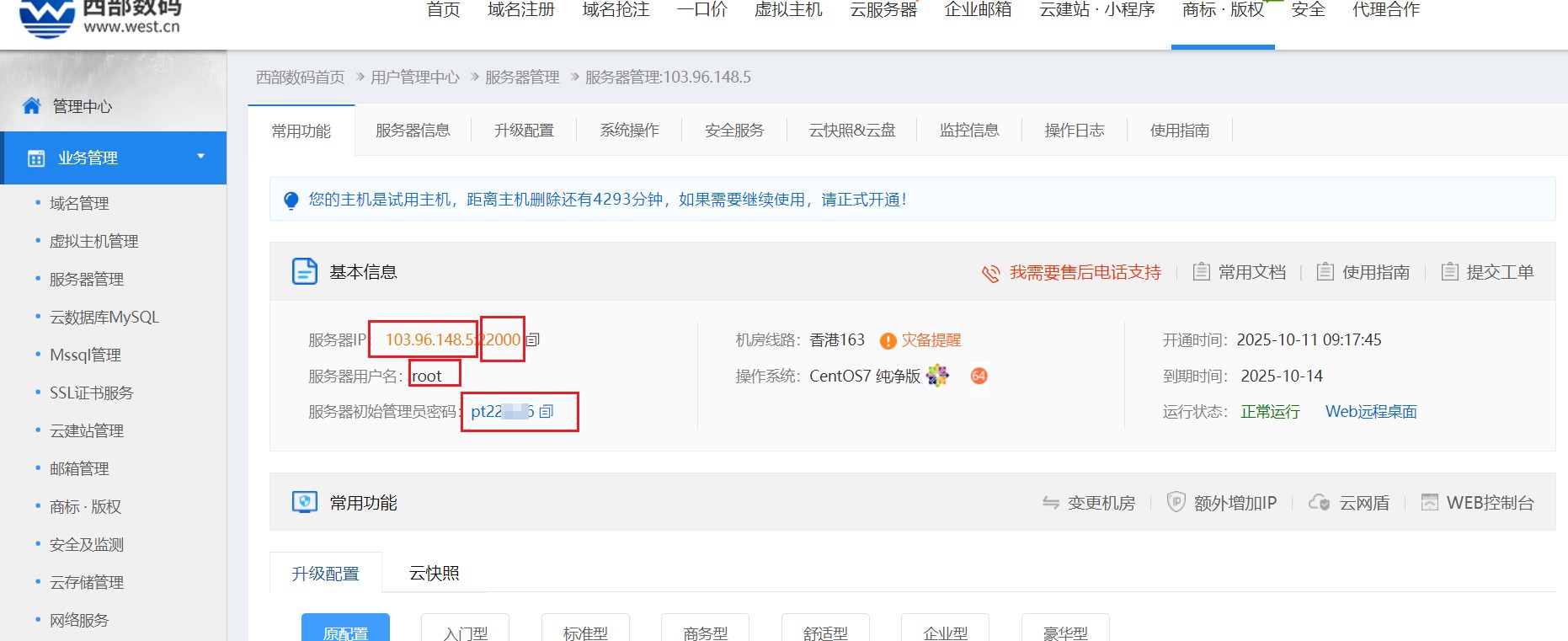
服务器开通时选择选择linux centos7纯净版, 之后点击购买, 创建个记事本记录下服务器的 ip 地址和密码还有端口信息,服务器是按月续费的,之后日期到了需要按时续费
进入以下服务器管理界面查看购买的服务器
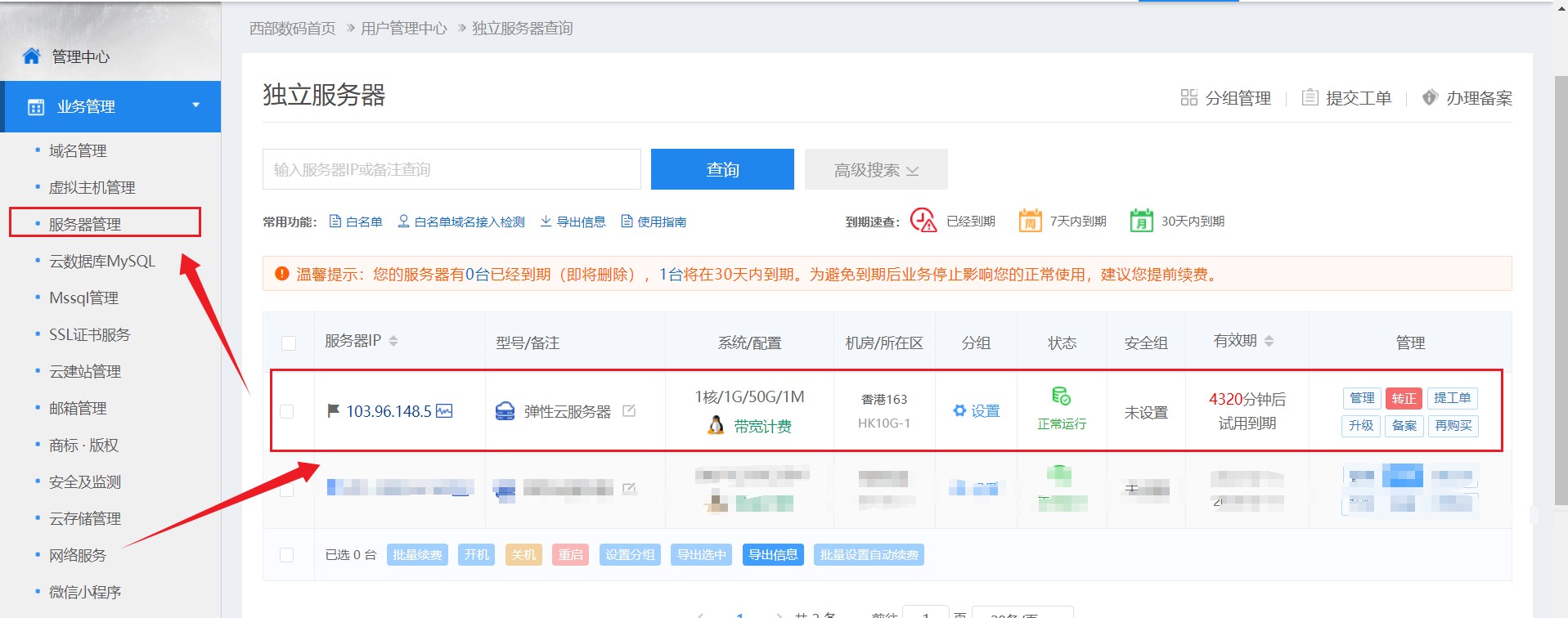
--->淘宝购买服务器后从这里开始看 之后域名实名完成后需要解析到对应服务器,点击域名栏后面的解析按钮
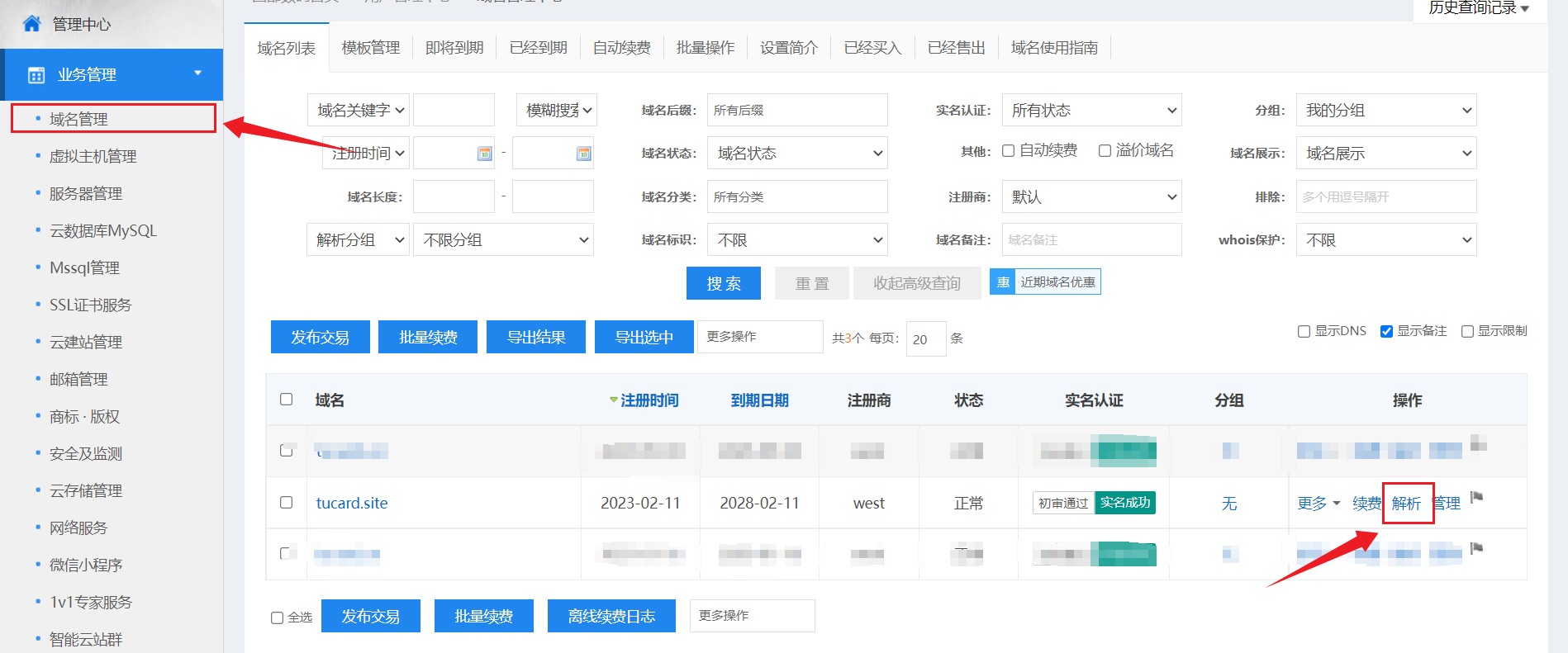
进入域名管理界面, 主机名一般填www, 对应值填您购买的服务器ip地址, 之后点击保存, 域名就绑定到服务器上了, 域名按年续费,之后要记得按时续费。

之后配置安装宝塔界面到服务器, 先下载以下软件到桌面, 之前如果下载过需要先卸载 (如果以下软件不可用也可以去Xshell官网下载试用版)
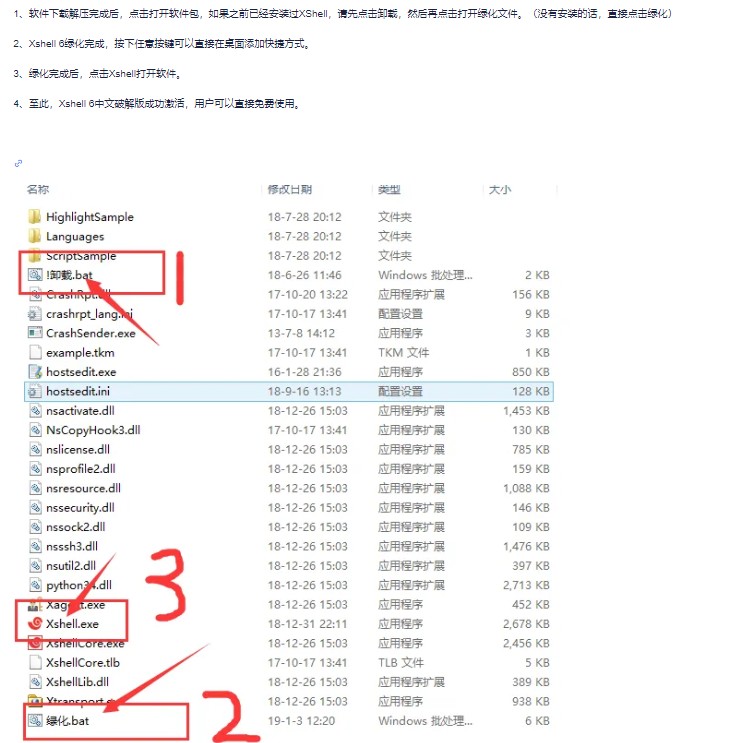
下载后点击文件内的绿化后打开,点击新建会话,填写购买服务器的 ip 地址和端口信息,点击连接, ip信息,用户名和密码在服务器管理页面中可以查看, Xshell中填写的连接密码就是服务器的管理员密码


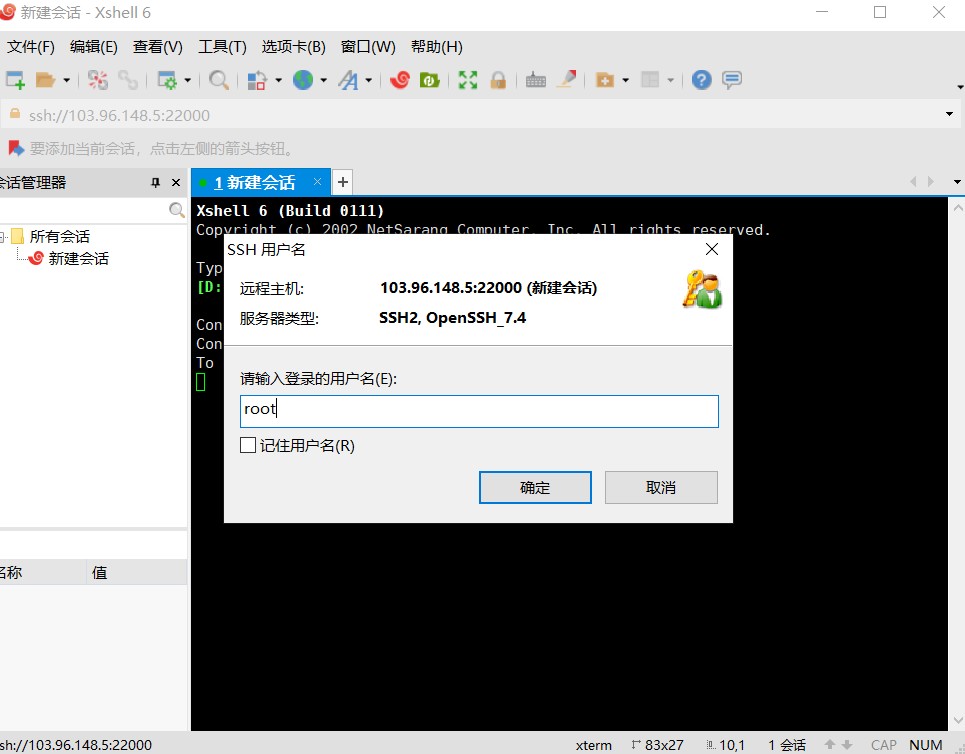
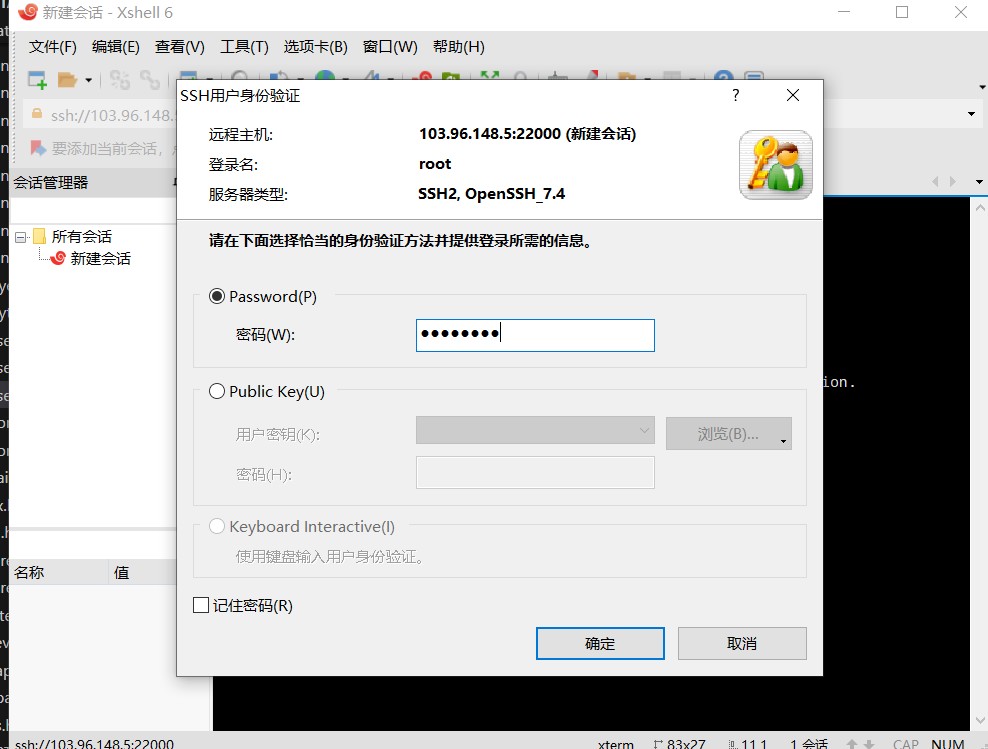
出现以下界面,表示连接成功,没成功可以退出再从新进入连接。
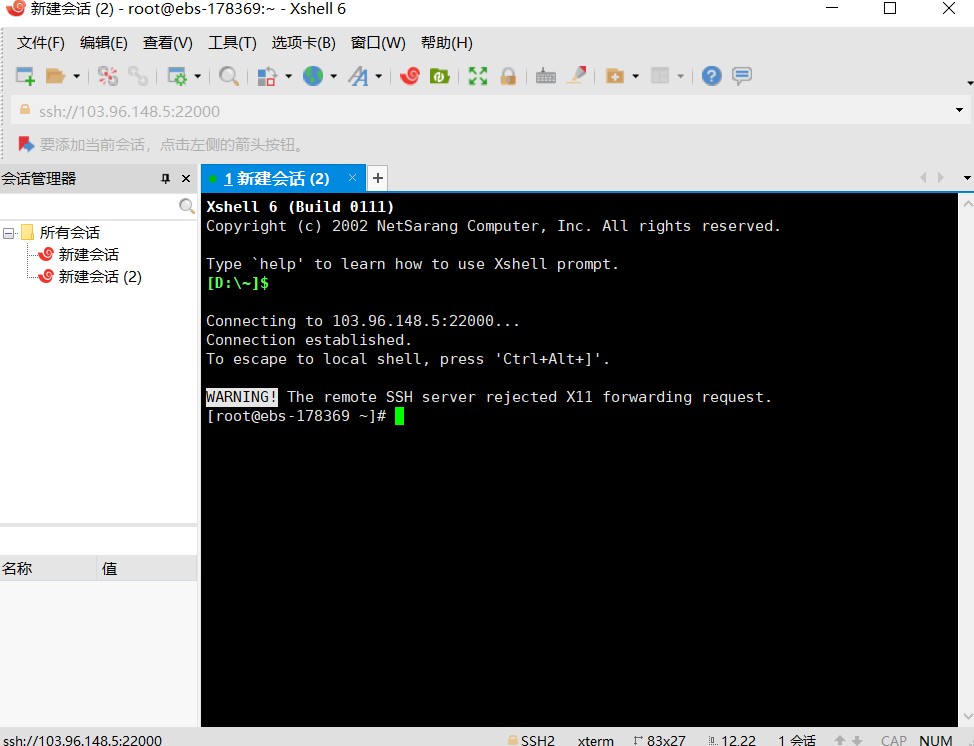
复制以下centos 安装脚本链接
url=https://download.bt.cn/install/install_panel.sh;if [ -f /usr/bin/curl ];then curl -sSO $url;else wget -O install_panel.sh $url;fi;bash install_panel.sh ed8484bec
回到刚才连接成功的界面右键将刚才复制的内容粘连到界面内,点击回车就开始在服务器安装宝塔界面了
等待一会需要在界面输入 y 就开始正式安装了
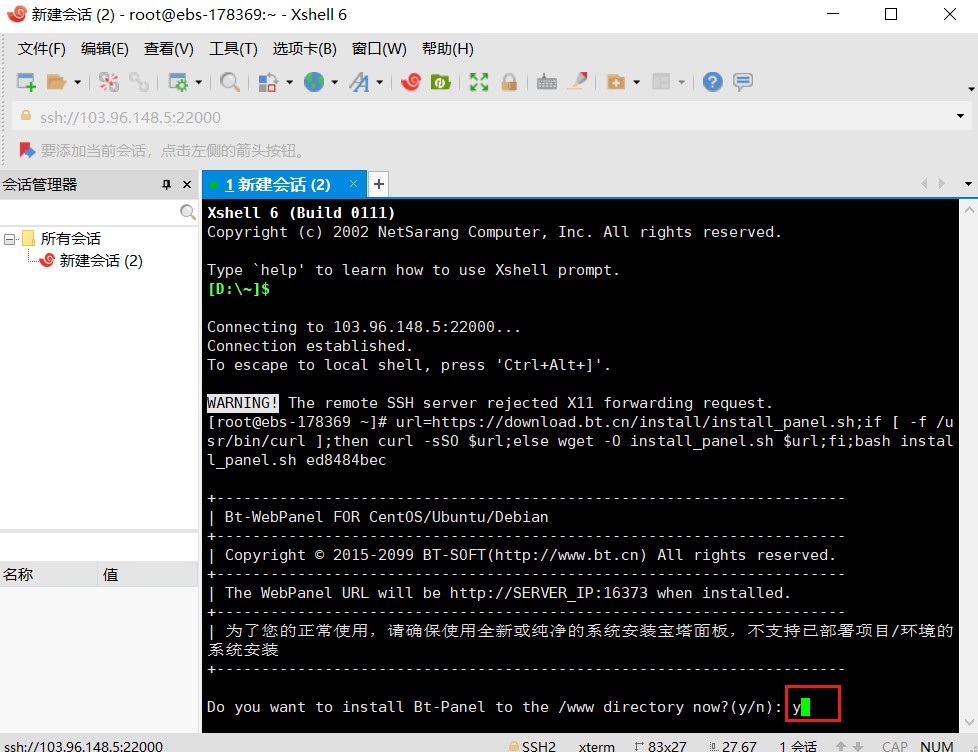
出现以下界面就表示安装完成了,复制连接地址,用户名(usename)和密码(password)到记事本中。
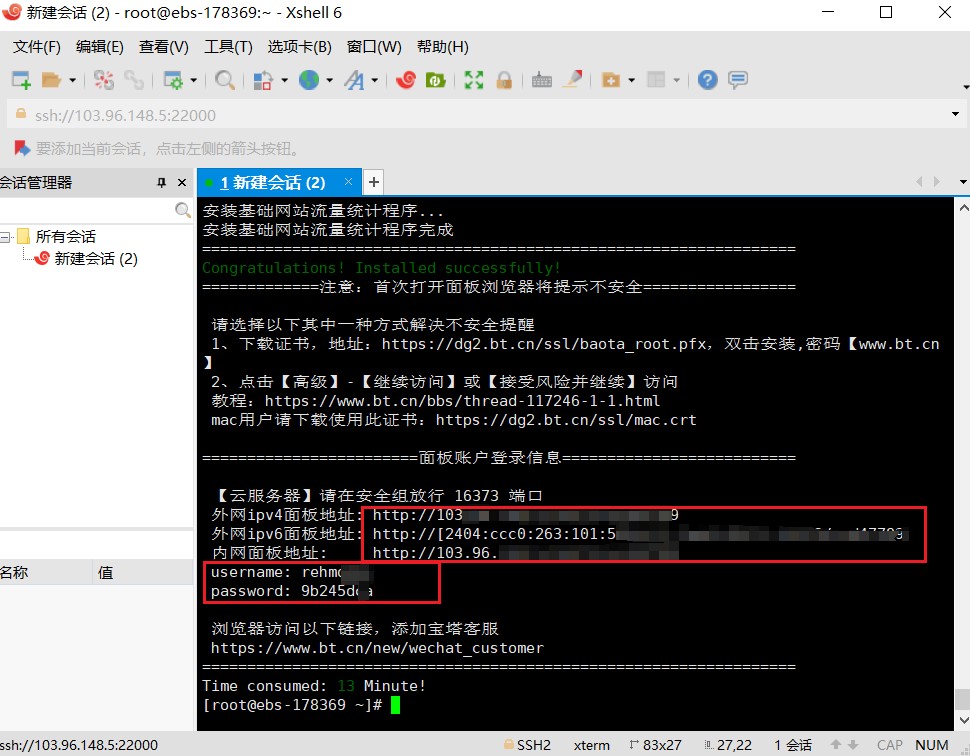
在游览器粘连外网ipv4面板地址并输入用户名和密码进入, 第一次进入需要先注册宝塔账号(输入手机号注册)
注册完成后,调整成以下配置安装配置,点击一键安装,安装需要等待一会

安装完成后,安装python 环境,选择3.12版本, 等待安装完成

之后在服务器www目录中新建一个文件夹最好是英文名, 并进入到文件夹中, 用于放置源码

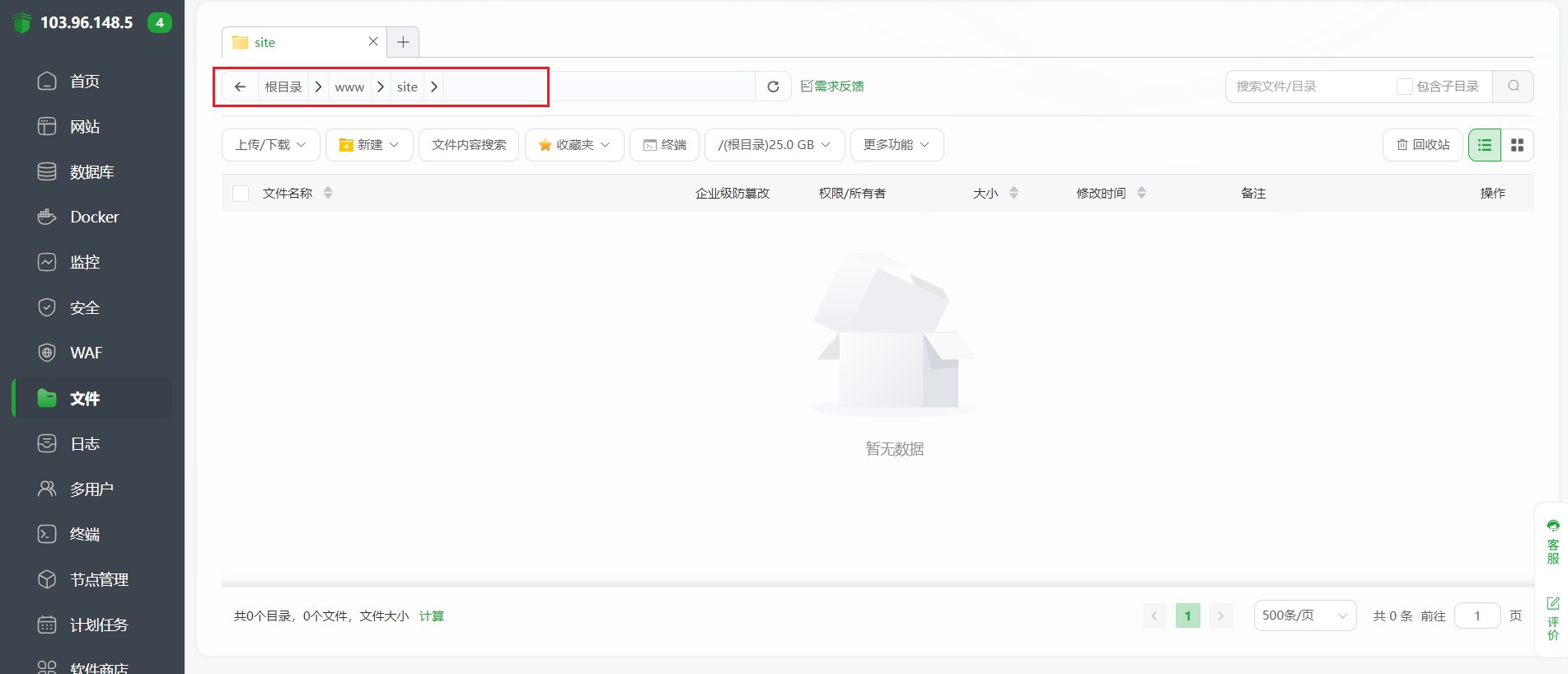
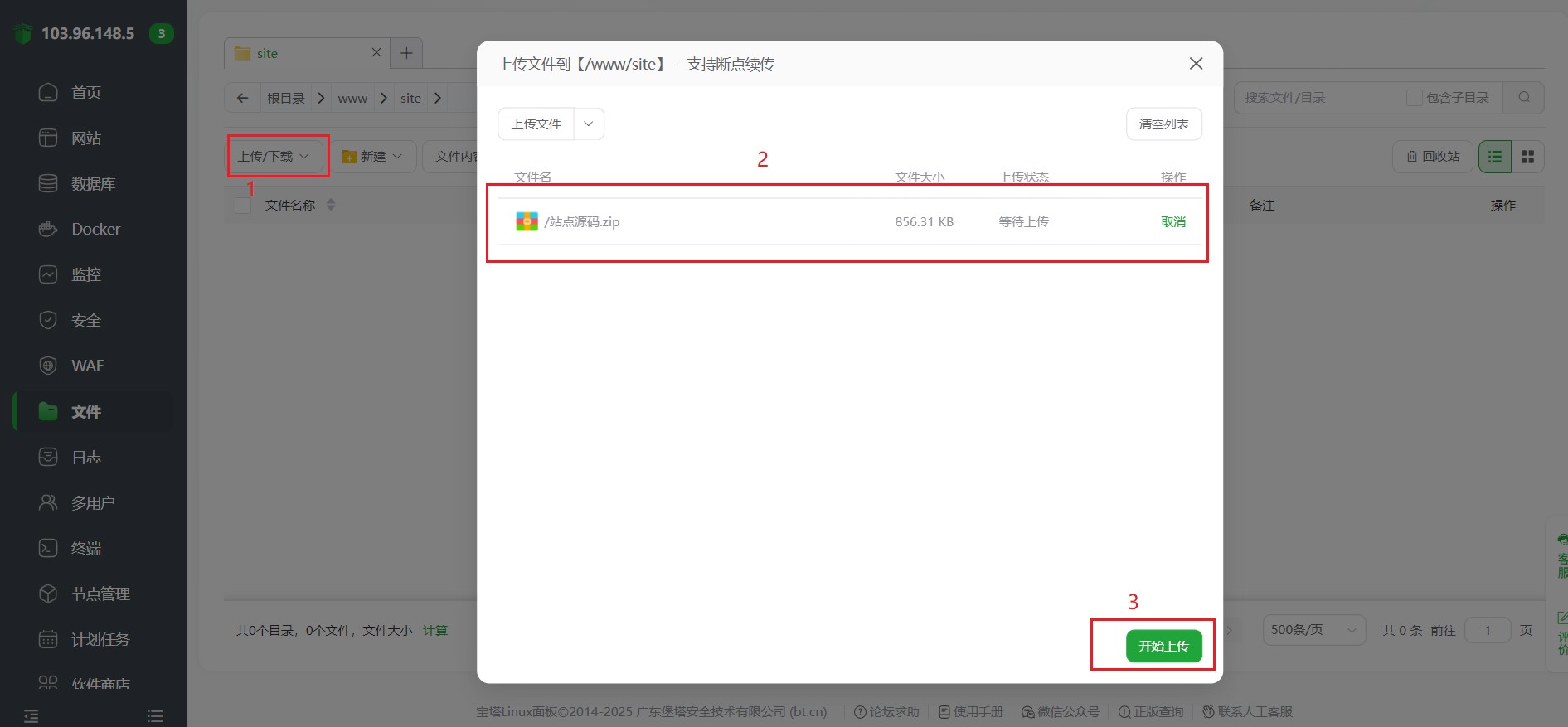
上传之前下载的 (站点源码.zip) 压缩包到这个目录中,并解压
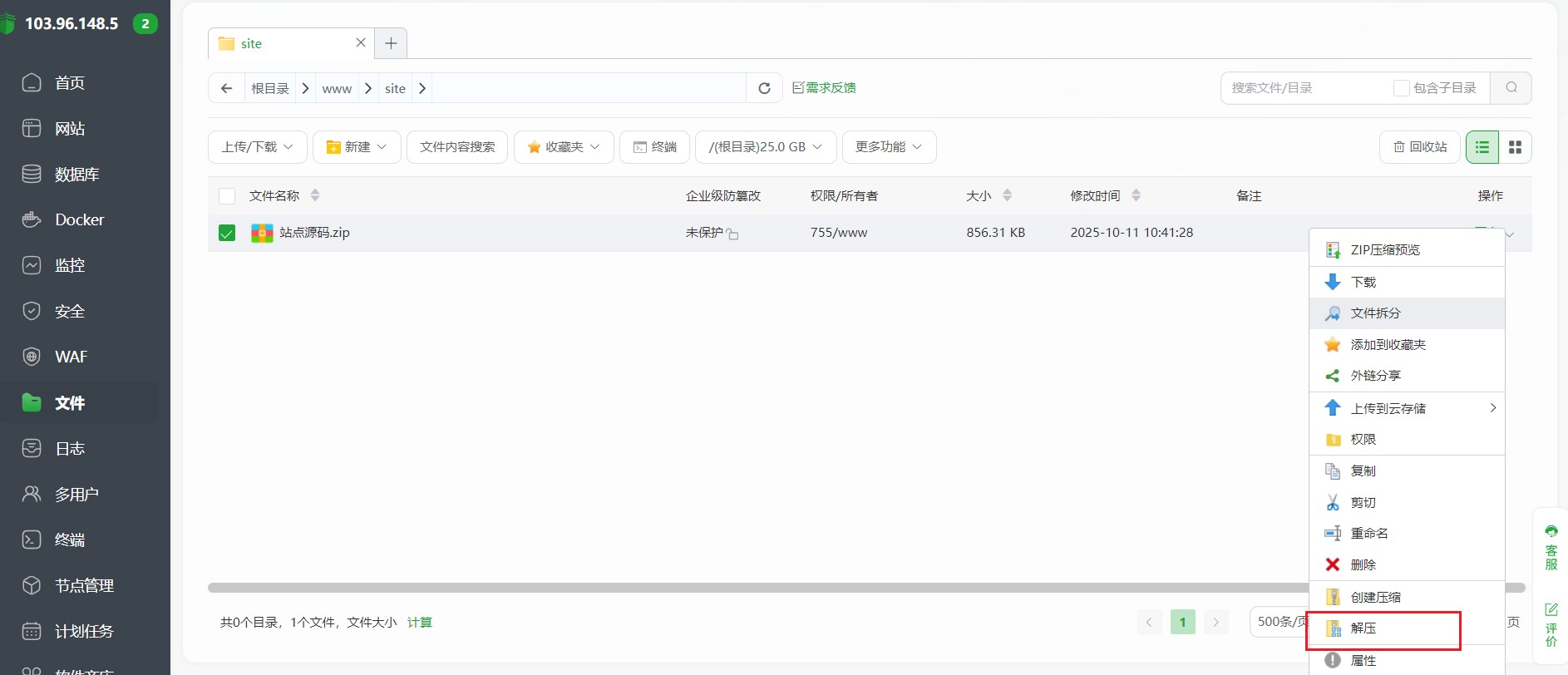
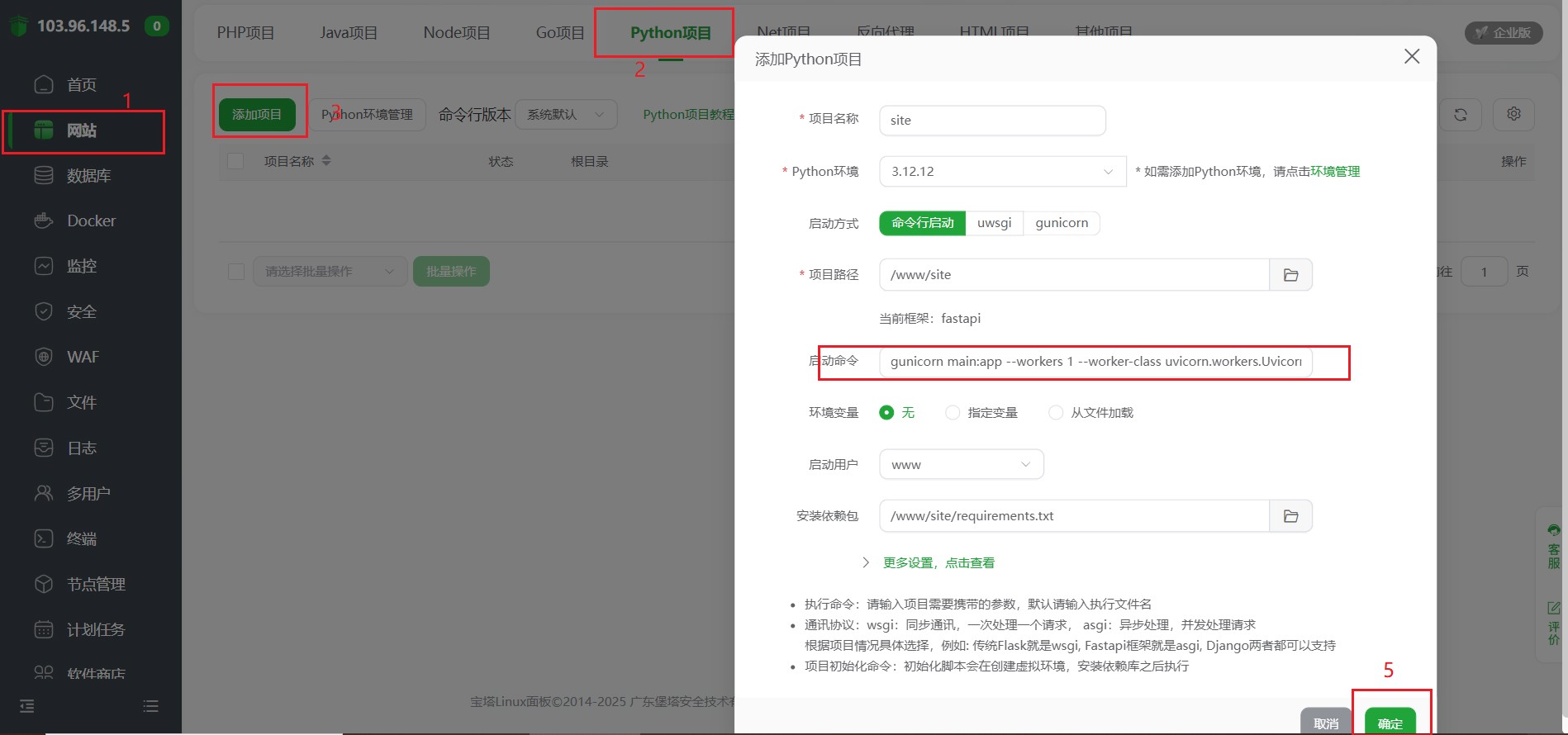
创建python 网站项目, 环境是刚才下载好的python3.12, 目录是刚才创建并存放 站点源码.zip 解压后文件的目录, 以下字段是启动命令行, 复制以下的代码粘贴过去就可以, 启动用户先选www(后面配置完再改成root), 点击确定, 创建完成后可以点击才创建完项目的模块按钮, 查看必要模块的安装进度, 安装完就进行下一步
gunicorn main:app --workers 1 --worker-class uvicorn.workers.UvicornWorker --bind 0.0.0.0:1000
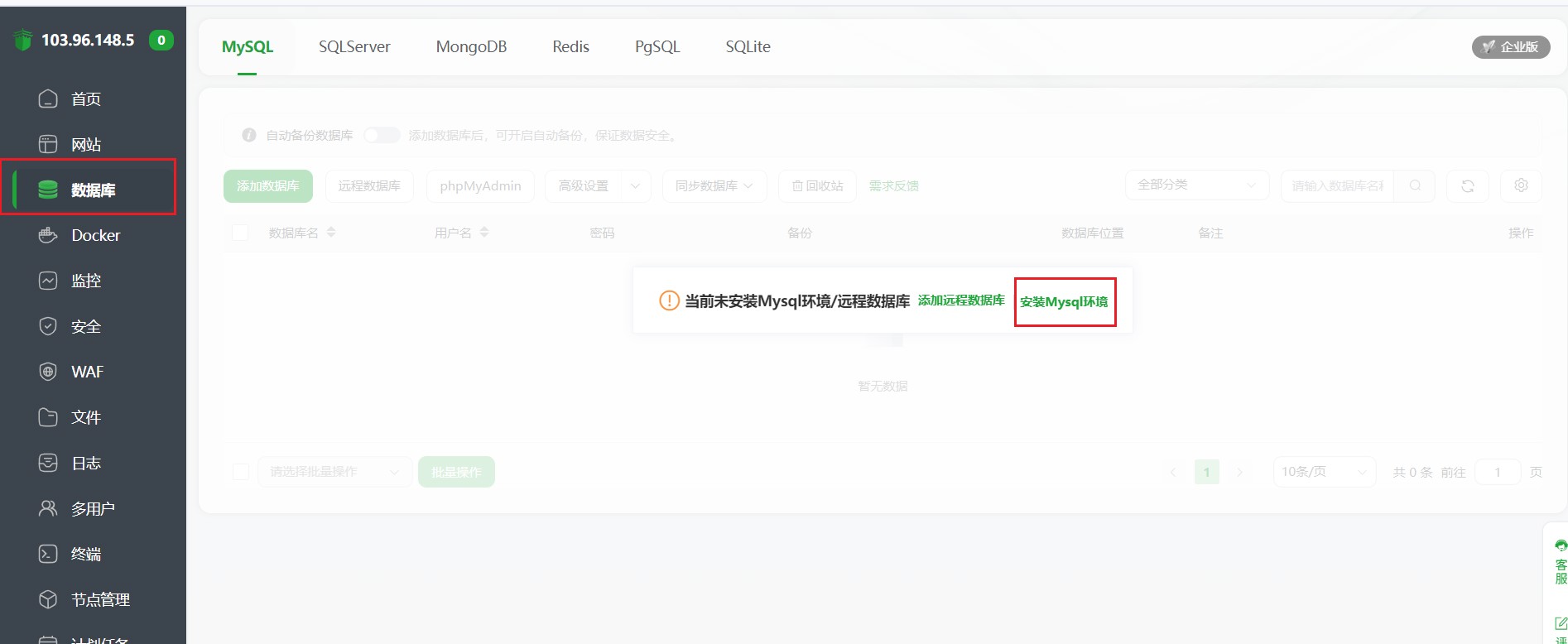
之后来到数据库页面, 如果出现以下情况, 刷新下页面再查看
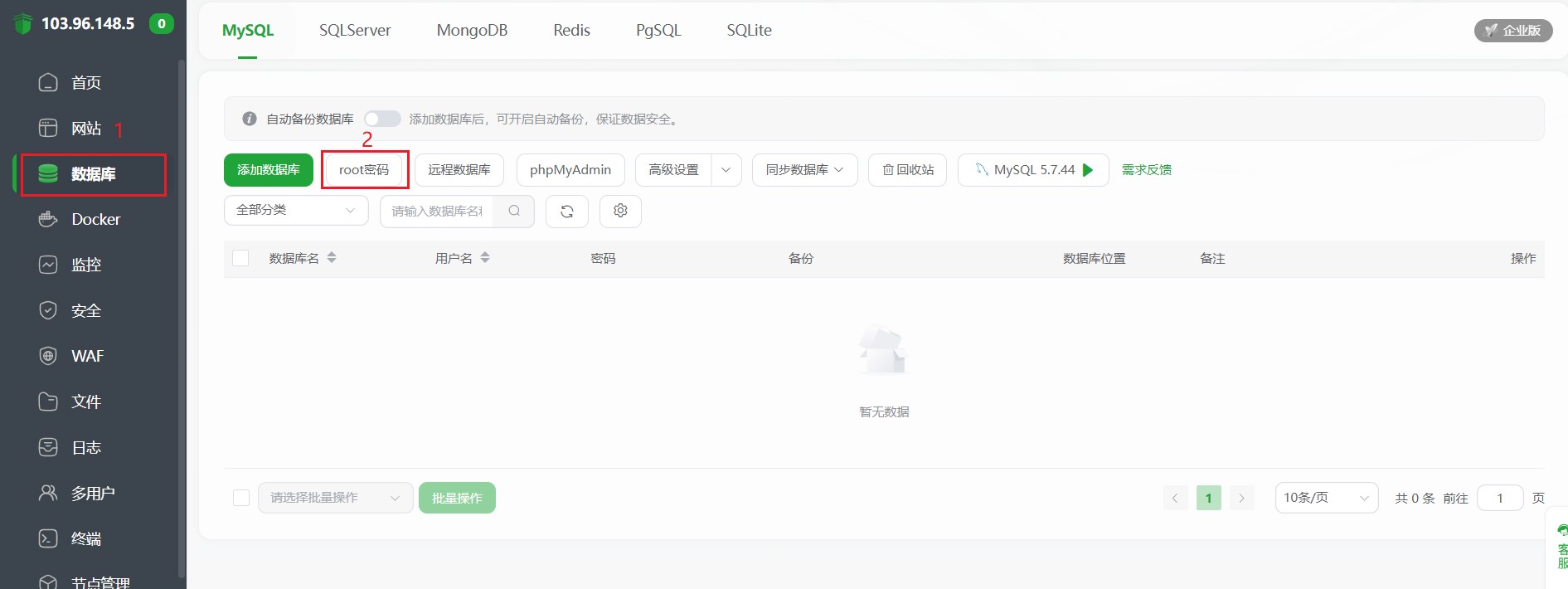
正常配置完后为下图,点击root密码,弹出框点击确认
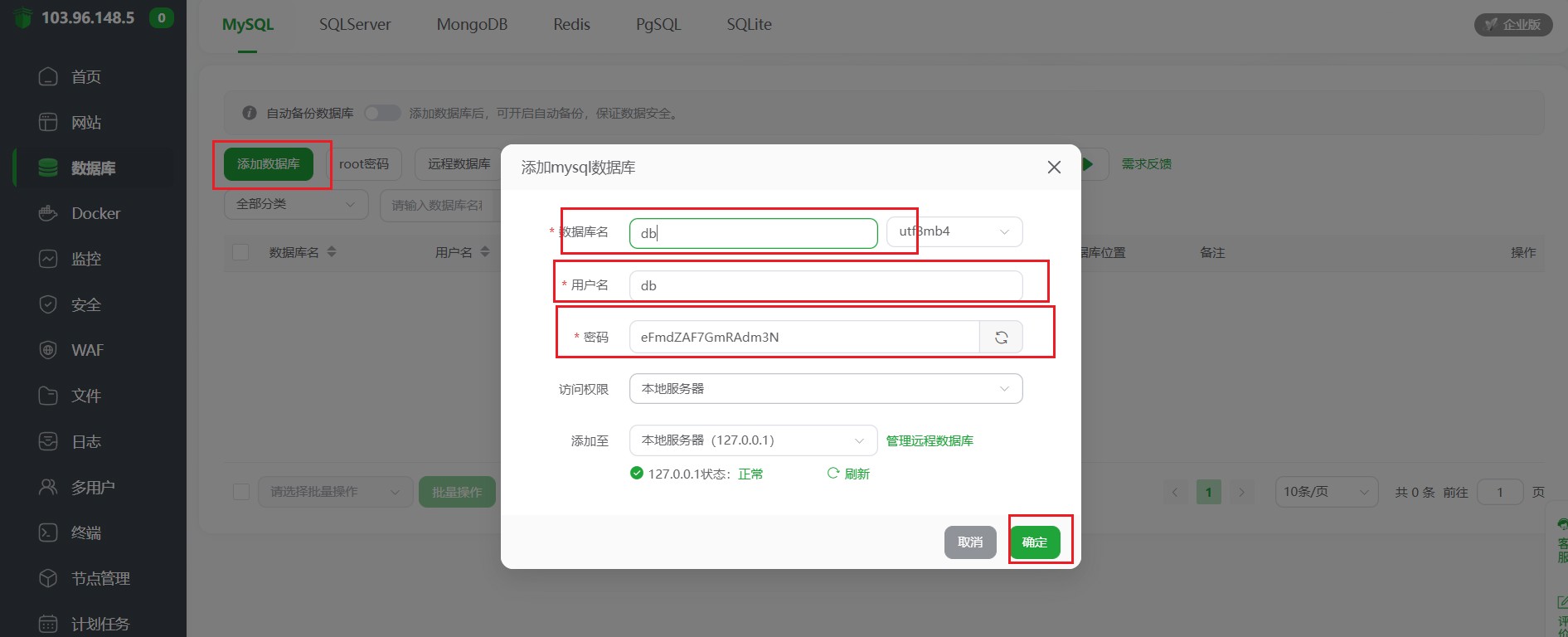
再点击添加数据库, 设置的数据库名, 用户名和密码新建一个记事本记下来
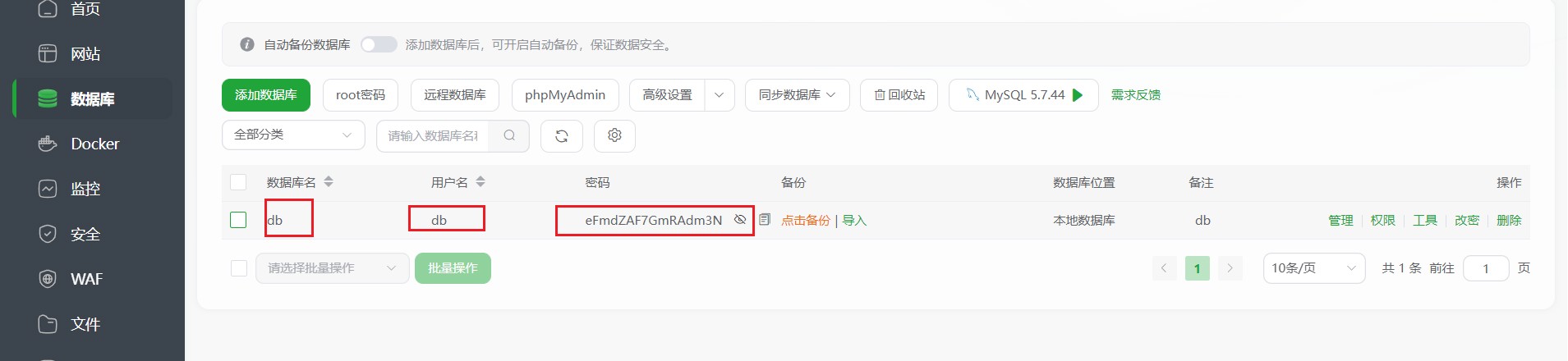
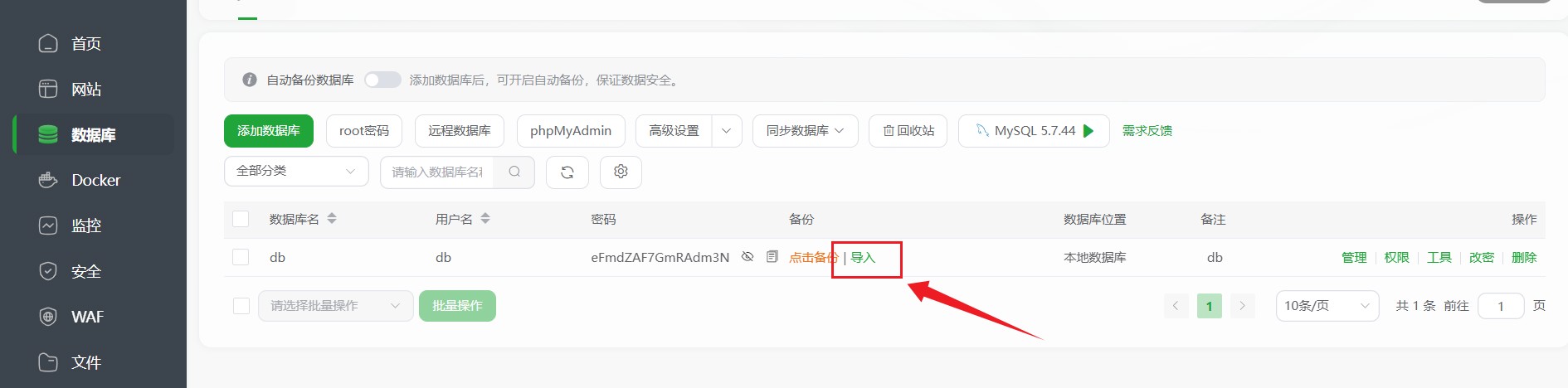
点击下图中导入按钮
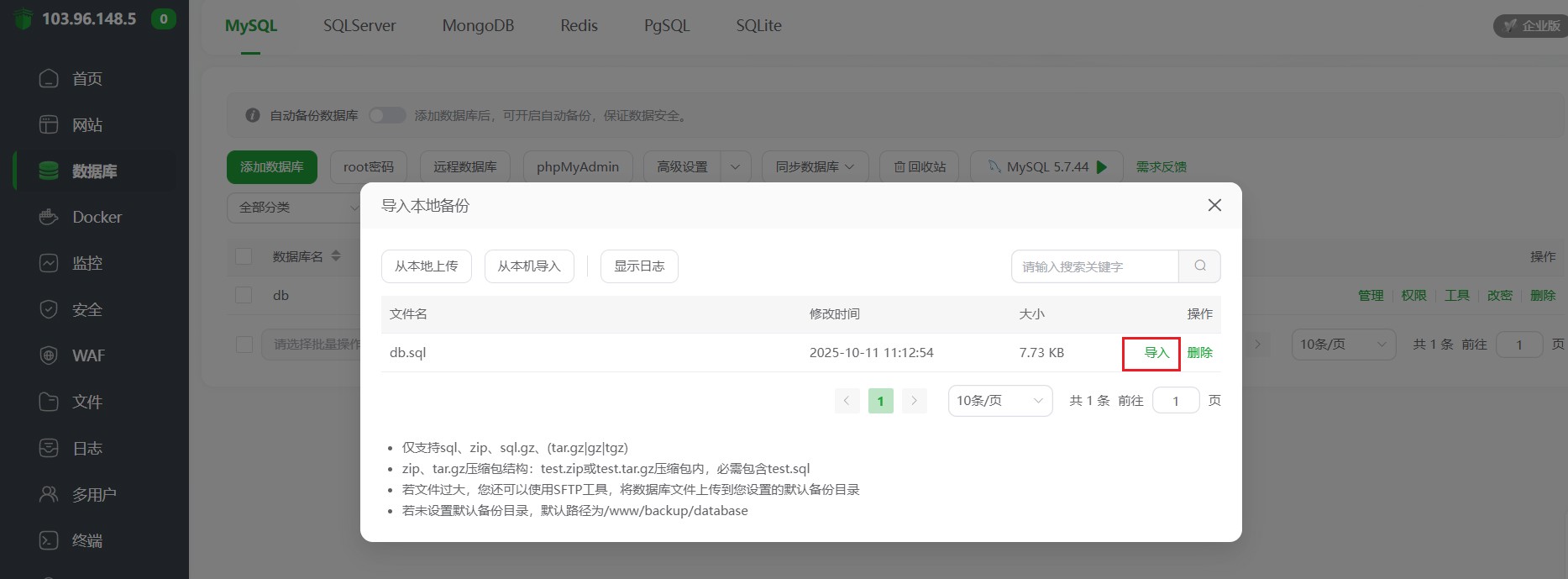
点击导入刚才下载站点源码解压后看到的 (db.sql) 文件

再点击下图中导入按钮
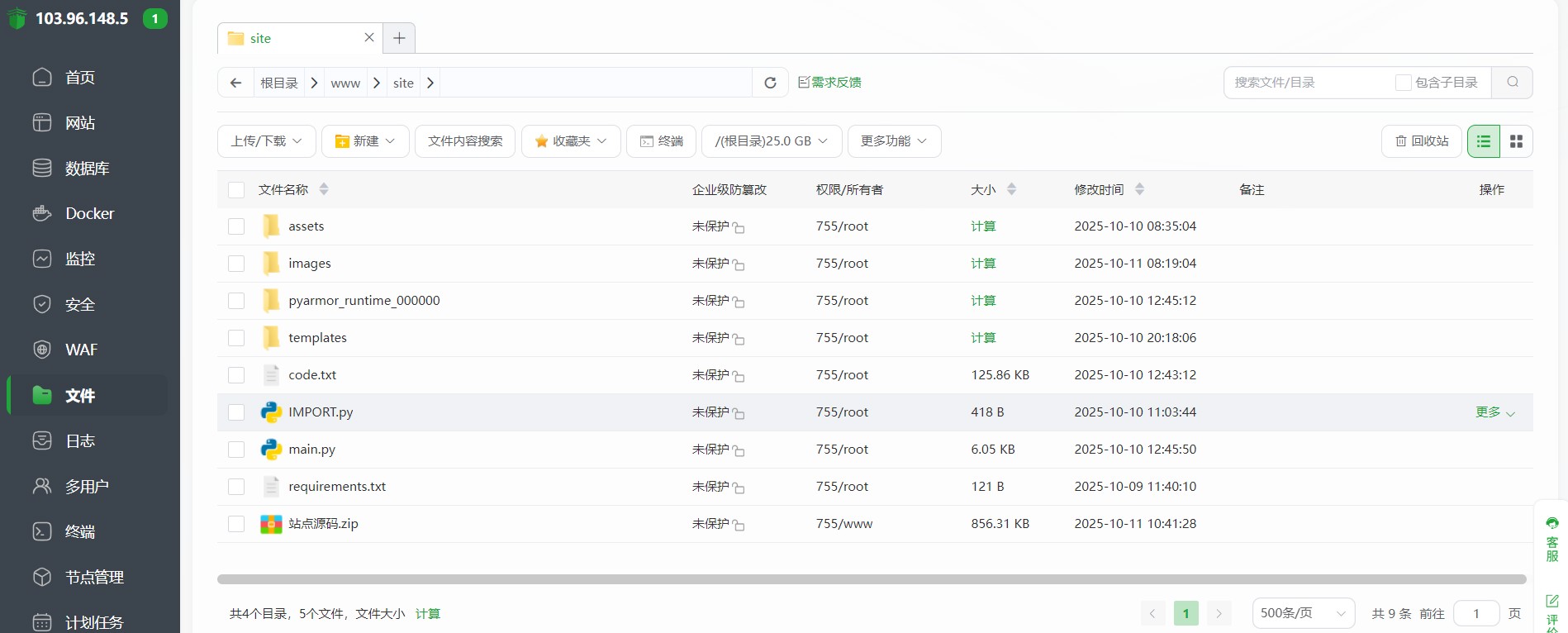
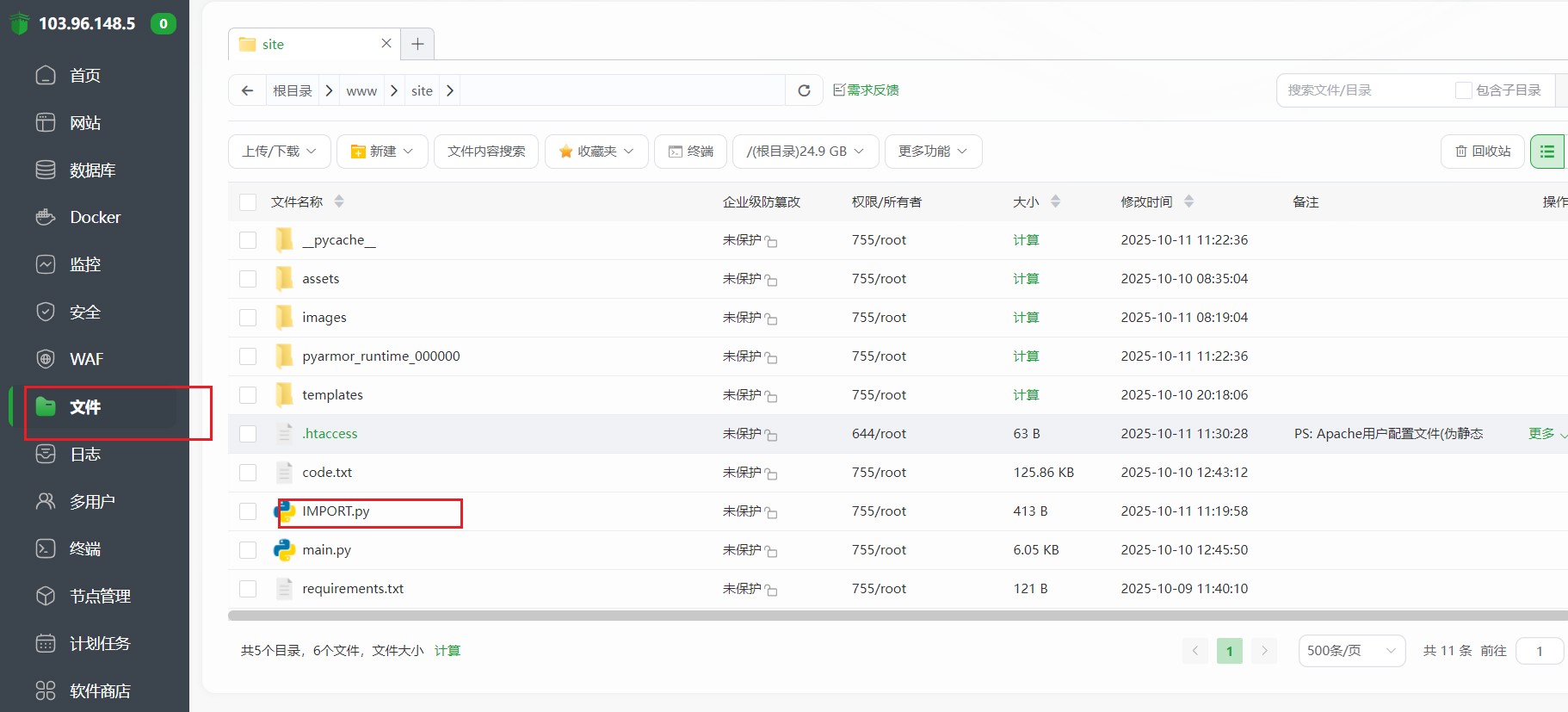
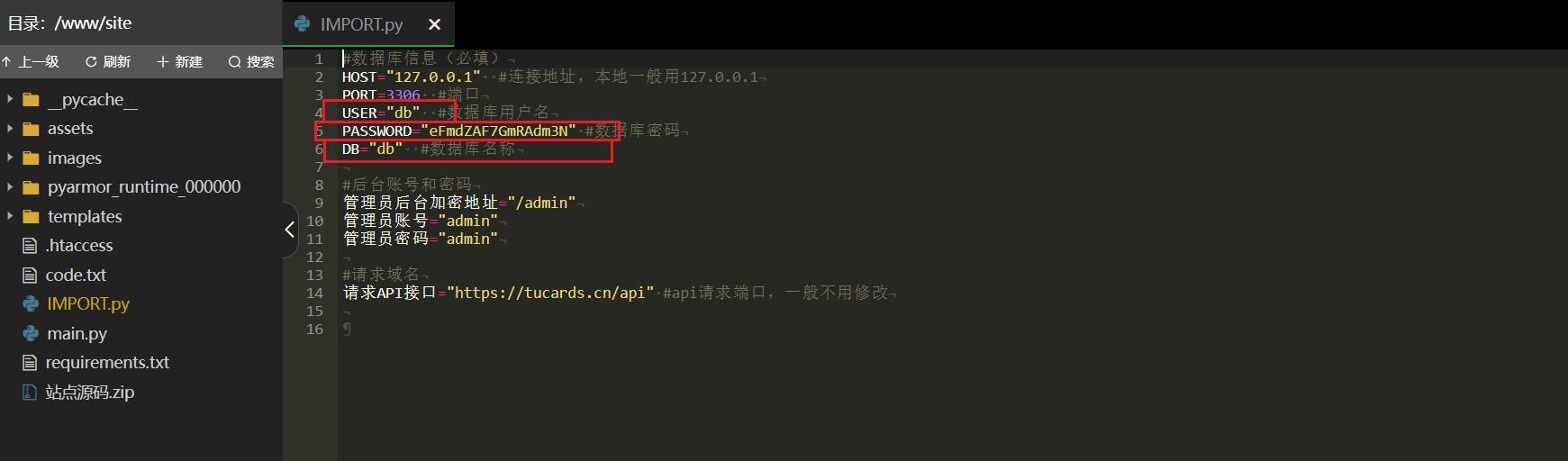
来到下图文件页,打开 IMPORT 文件, 修改数据库连接信息,下图修改的就是刚才添加的数据库信息(包含数据库名, 用户名,密码), 之后也要修改您后台的管理员密码, 并建个记事本记下来, 保证数据安全
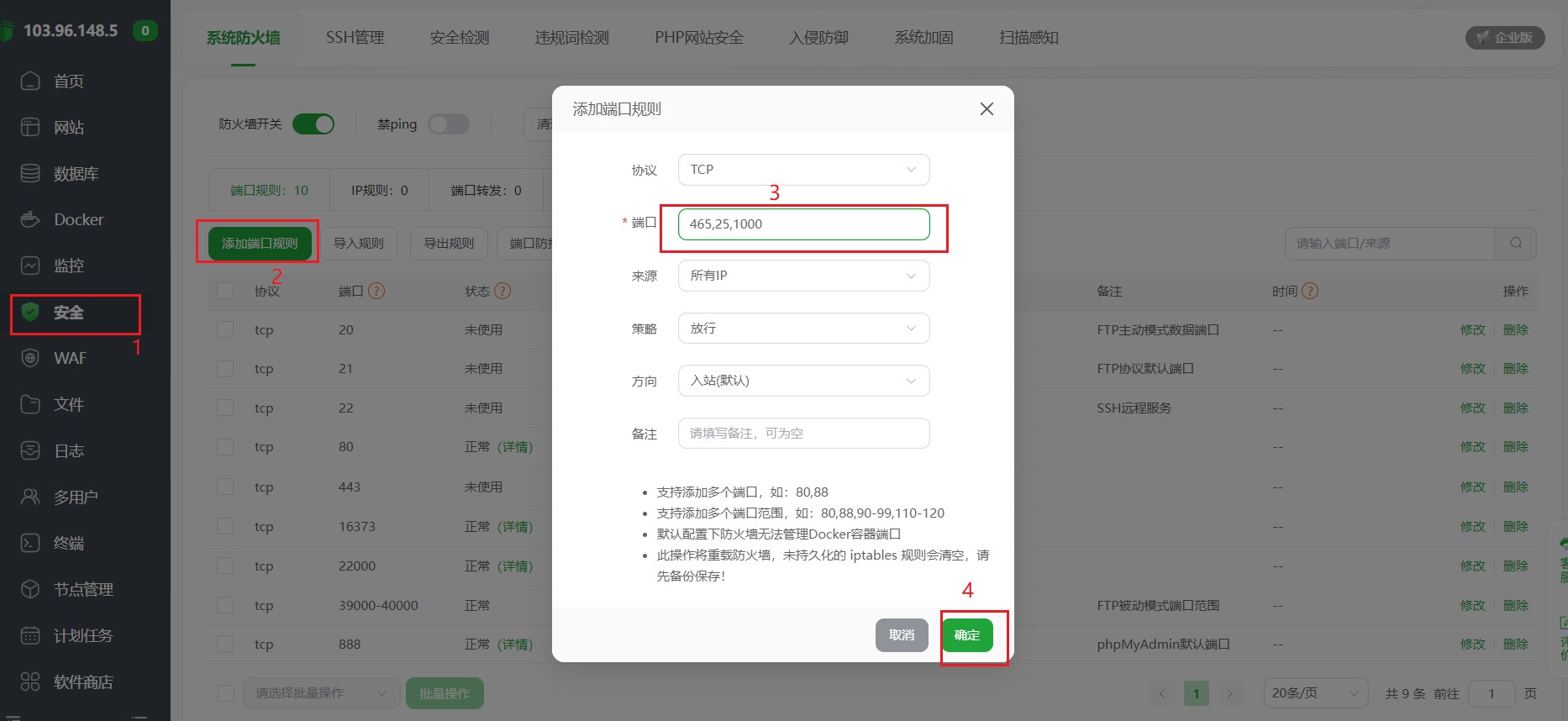
来到下图安全页,添加25,465,1000端口放行, 英文逗号分隔可以添加多个端口
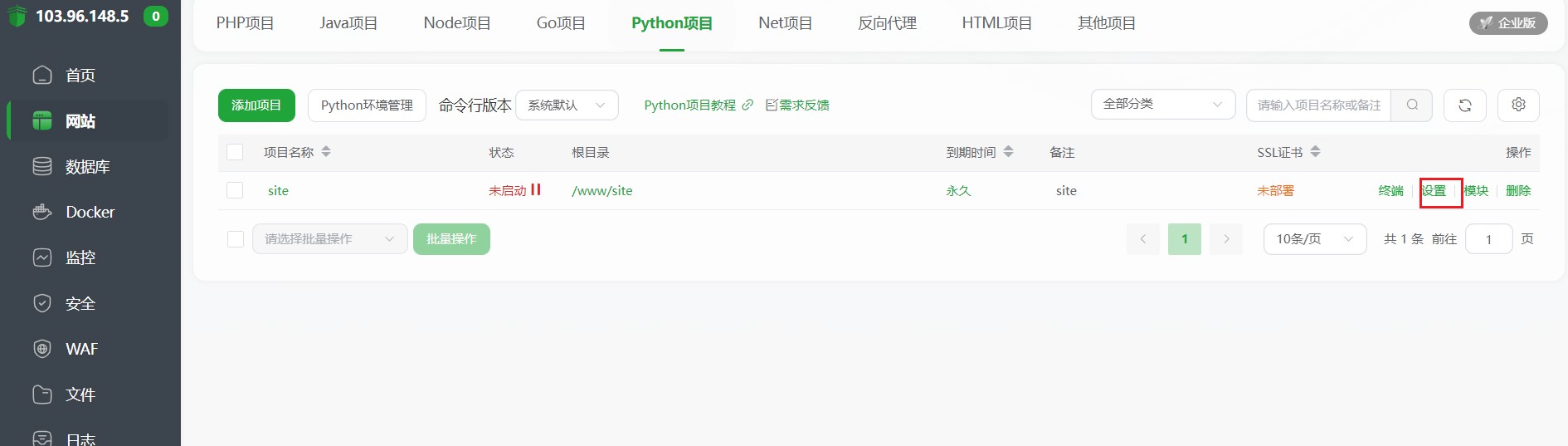
返回到下图网站页,点击设置
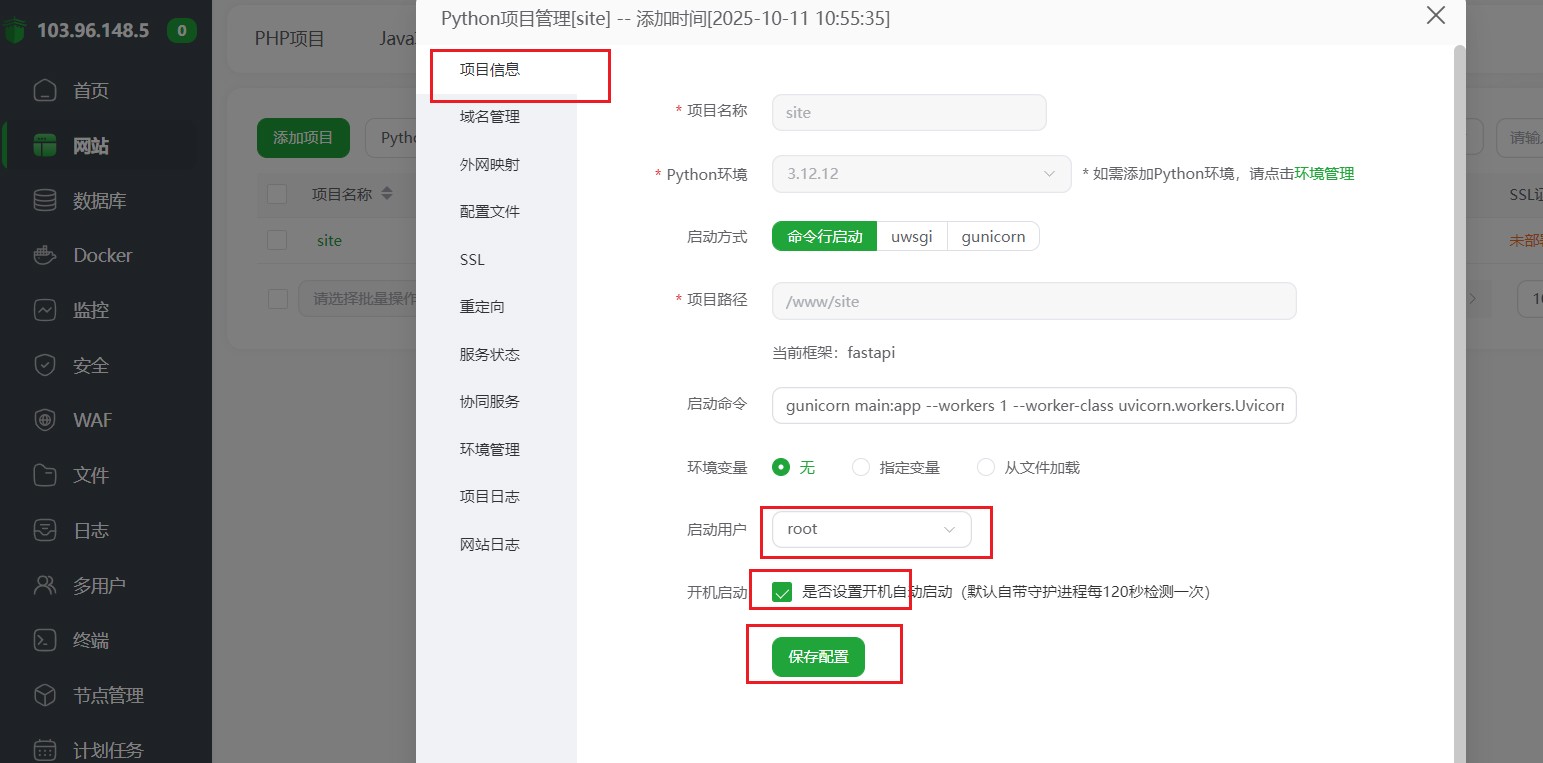
项目信息中, 启动用户改成root, 勾选开机启动,在保存配置
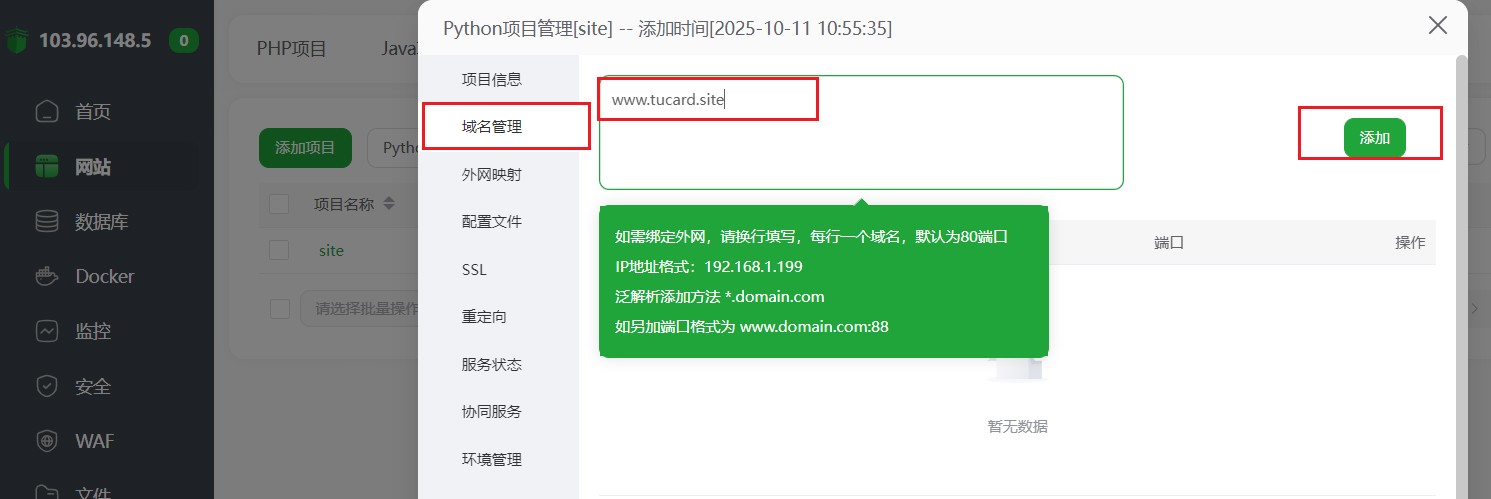
域名管理中添加, 您刚才绑定到这款服务器的域名
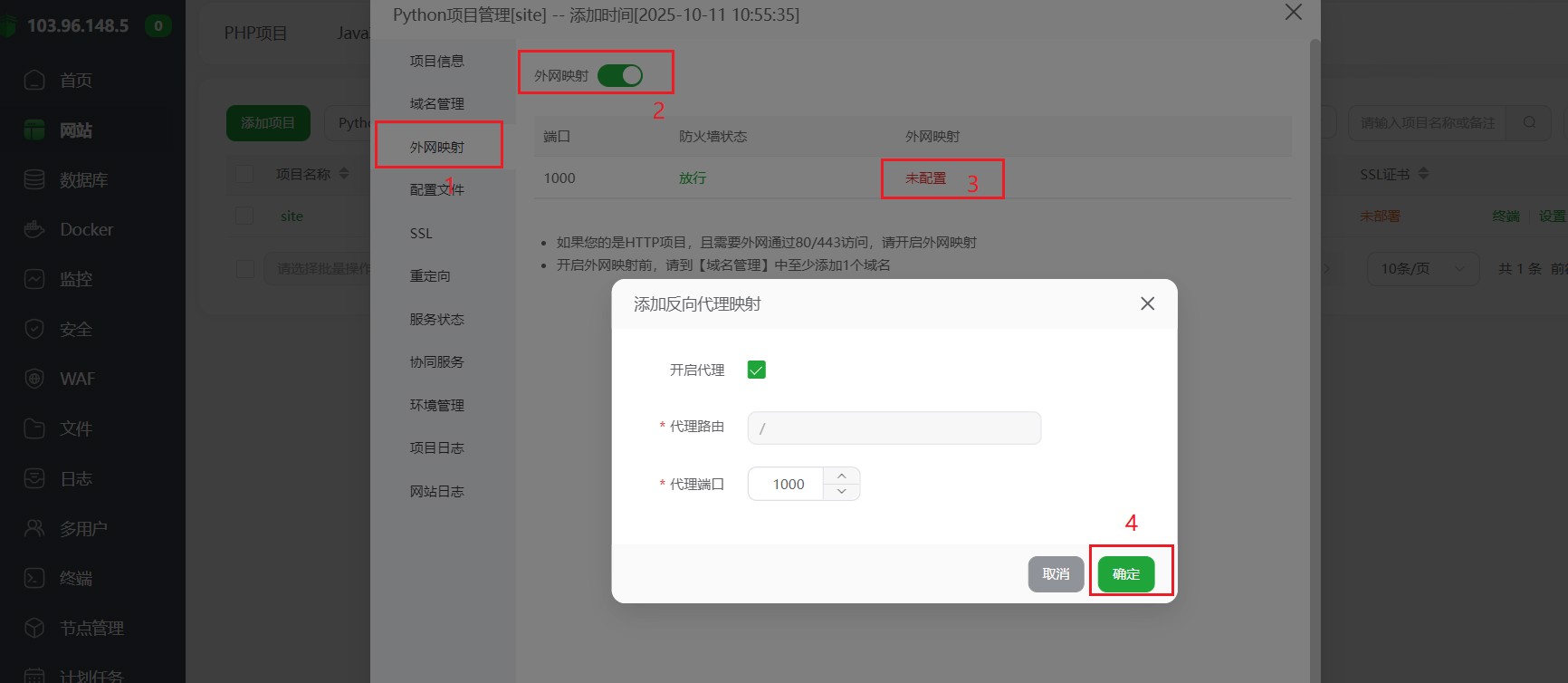
开启外网映射
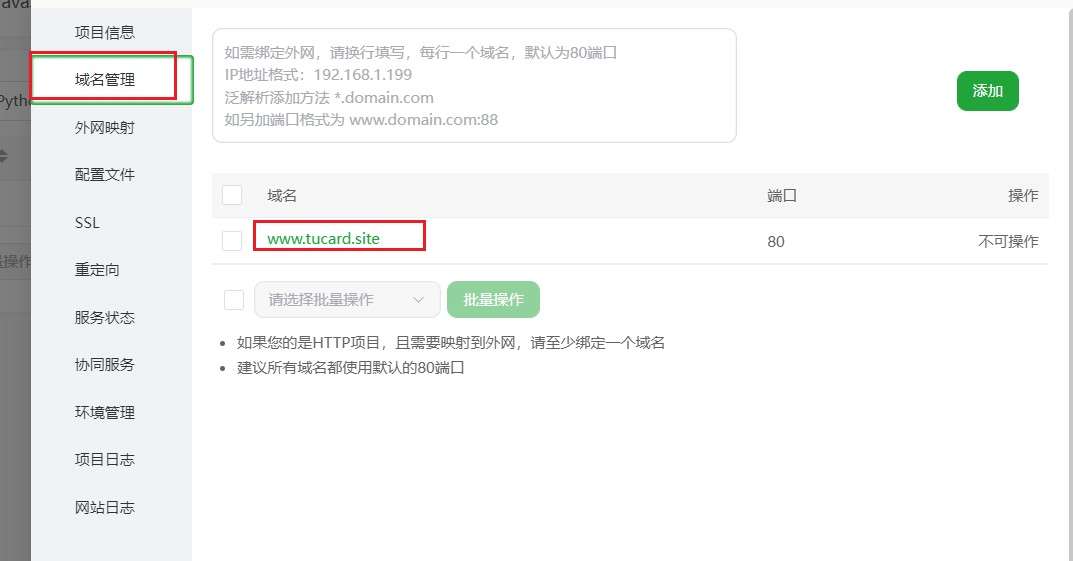
现在一般没什么问题就可以打开域名查看网页了(可以在游览器地址栏中输入你的域名或者如下图在域名管理中点击域名进入)

进入您网站的后台, 用你的域名填入以下链接地址, 在游览器中打开
http://你的域名/admin
初始账号和密码都为 admin 登录后进入后台页面(可以在服务器根目录IMPORT文件中修改)
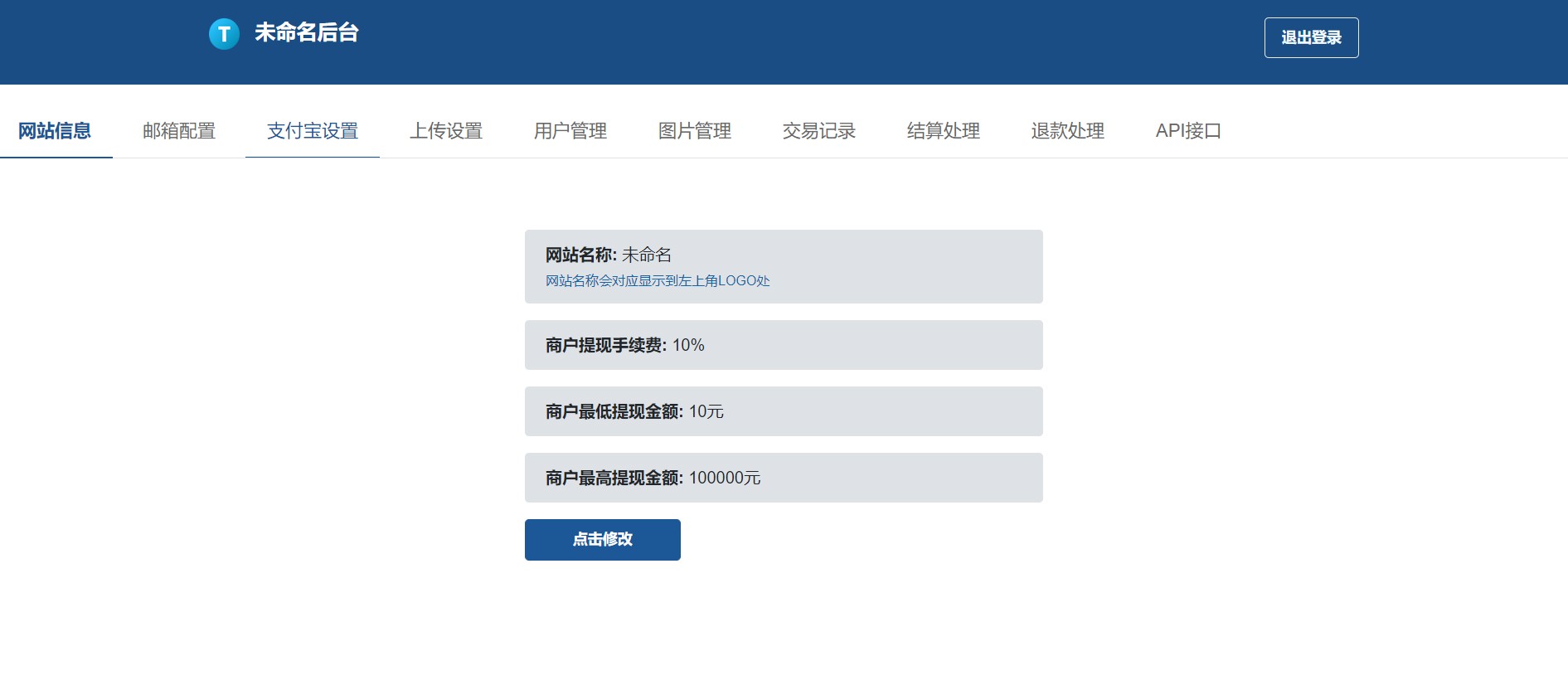
首先配置邮箱账号, 账号就是搭建步骤第二步得到的账号和授权码, 邮箱类型用的是163邮箱(网易邮箱)的类型和465端口
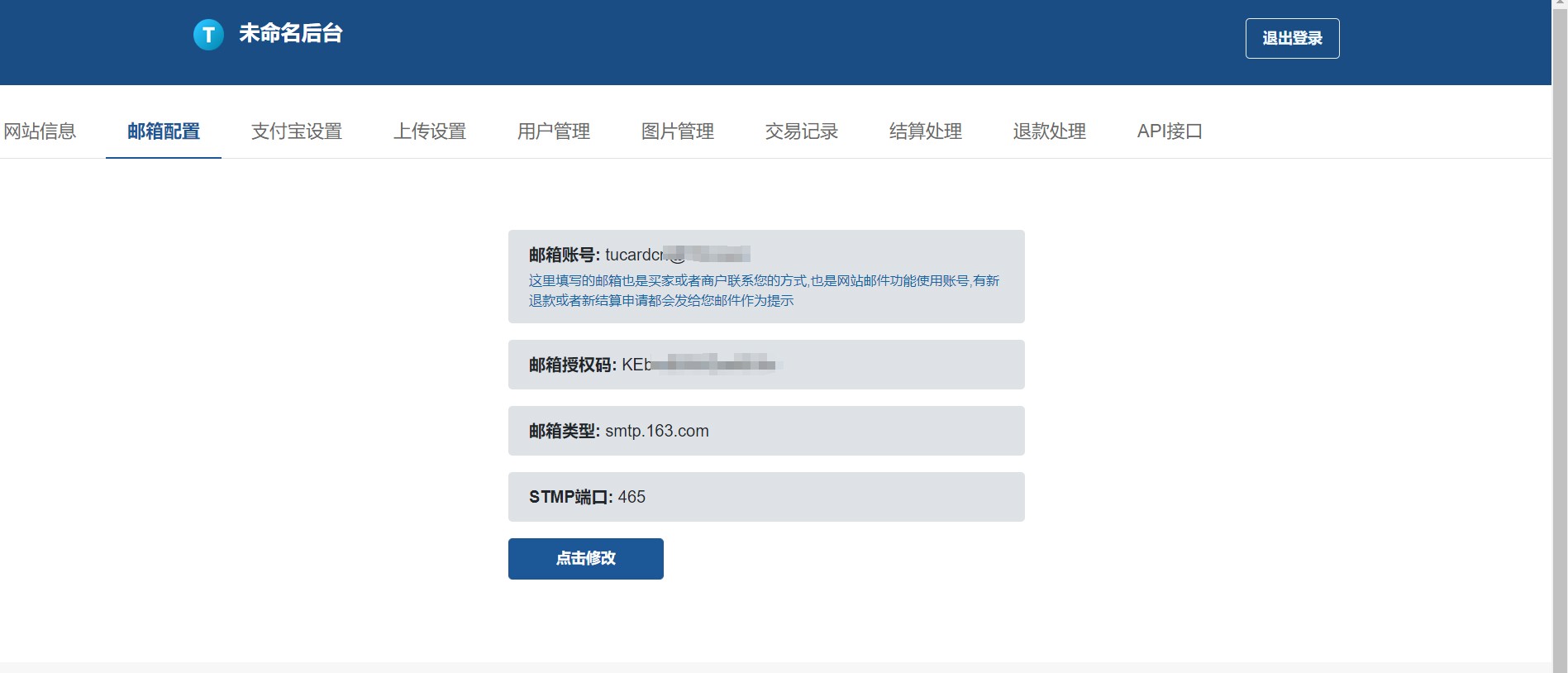
再配置收款支付宝, 这里的信息就是第一步得到的三个数据, 填入时注意前后不要留空格

再配置api接口, 这里的账号和授权码需要在api提供网站(图卡)查看
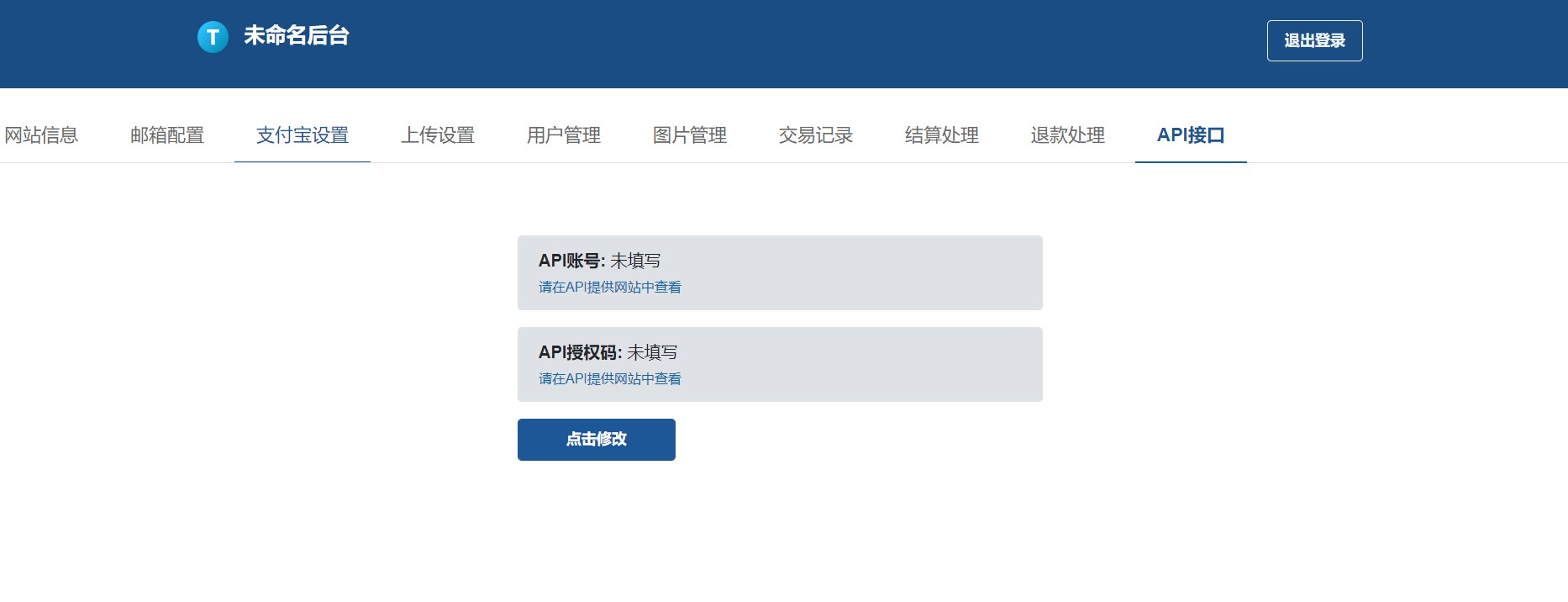
登录图卡在后台点击api接口页查看, 把信息(API账号和API授权码)填入您网站的api接口页
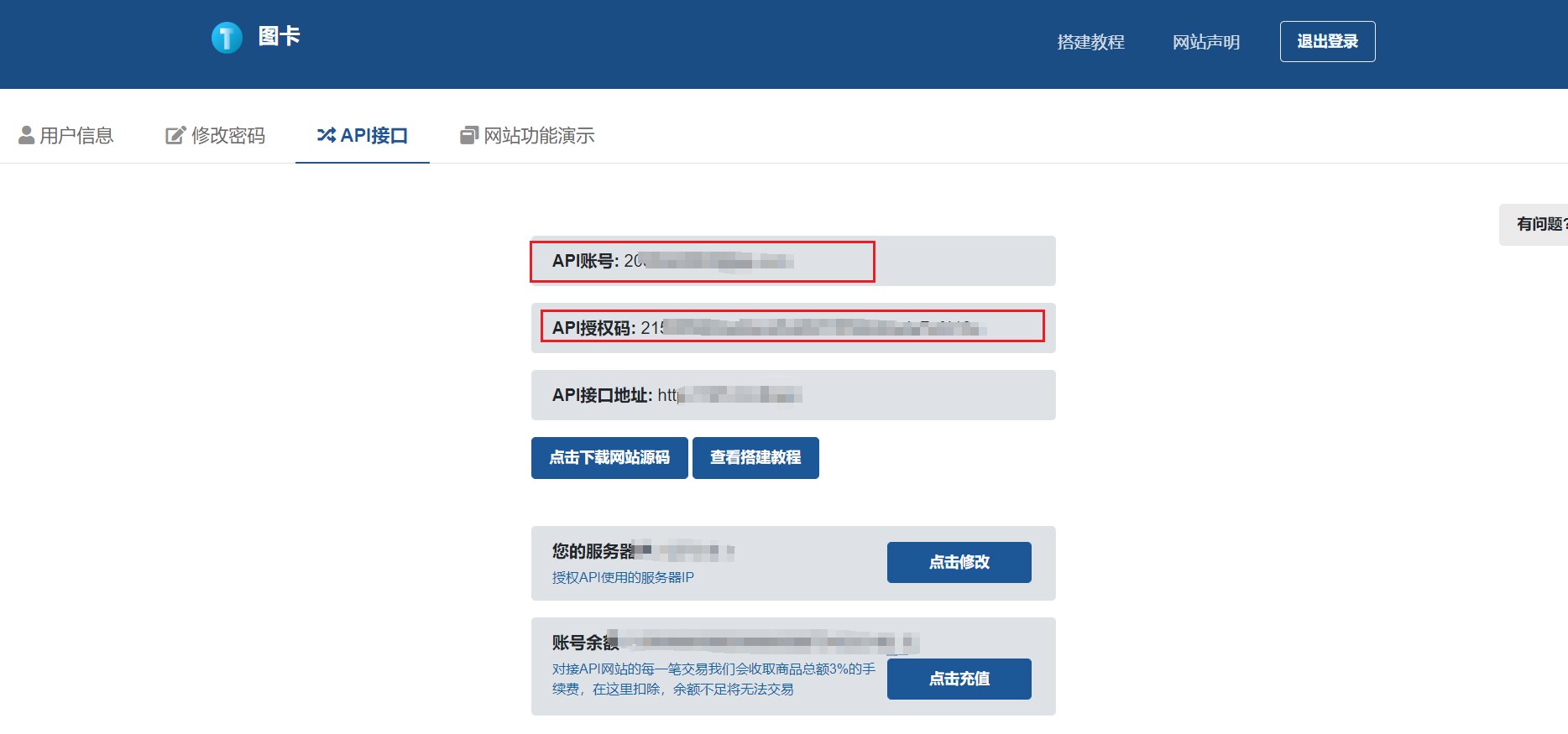
回到图卡如下图, 填写您使用的服务器ip地址, 就是搭建网站用的服务器ip地址
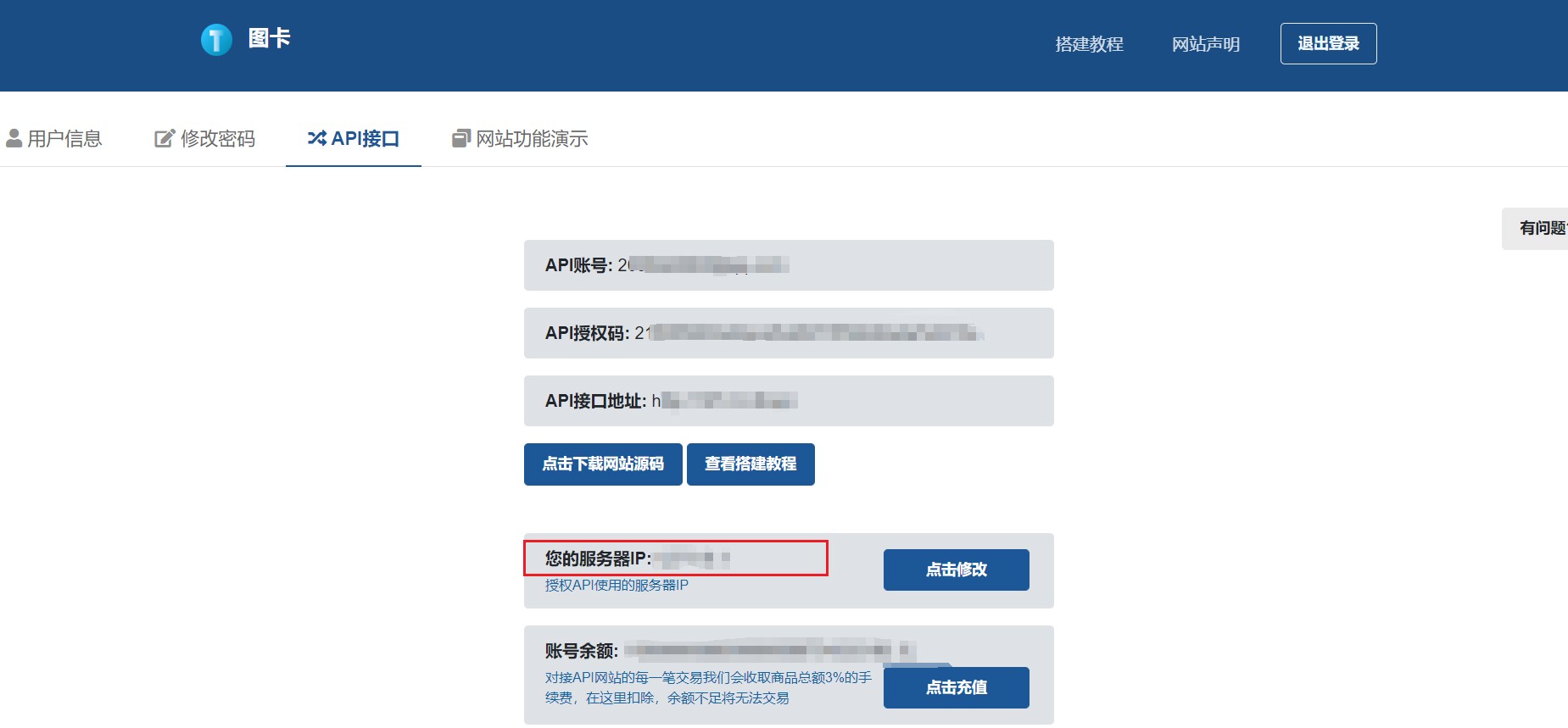
充值您在图卡的账号(点击下图的按钮), 您网站的每一笔交易我们会收取手续费, 手续费收取规则在登录图卡后的api接口页可以查看, 手续费会在您充值的的账户余额中扣除, 以外我们不收取其他任何费用, 余额不足时您的网站无法正常进行交易, 需及时充值
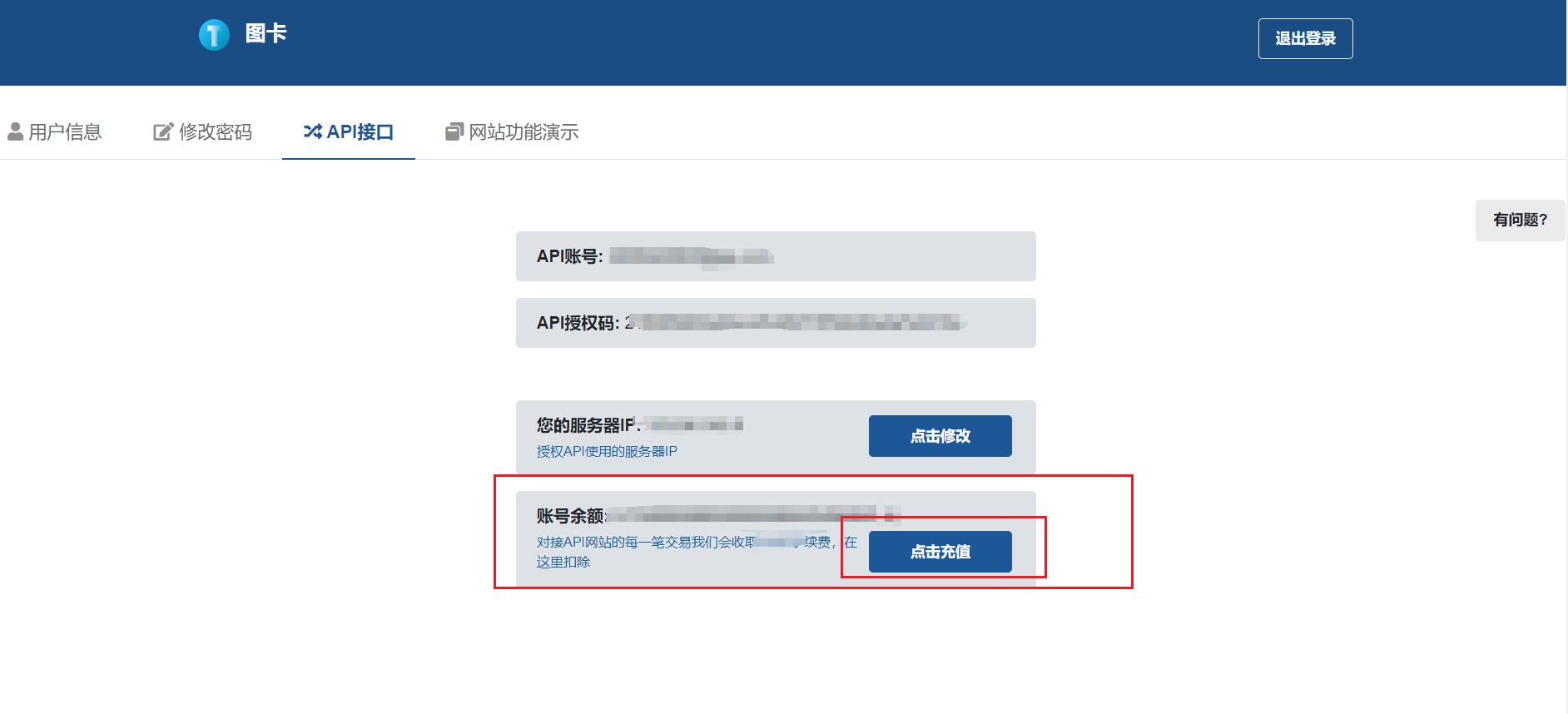
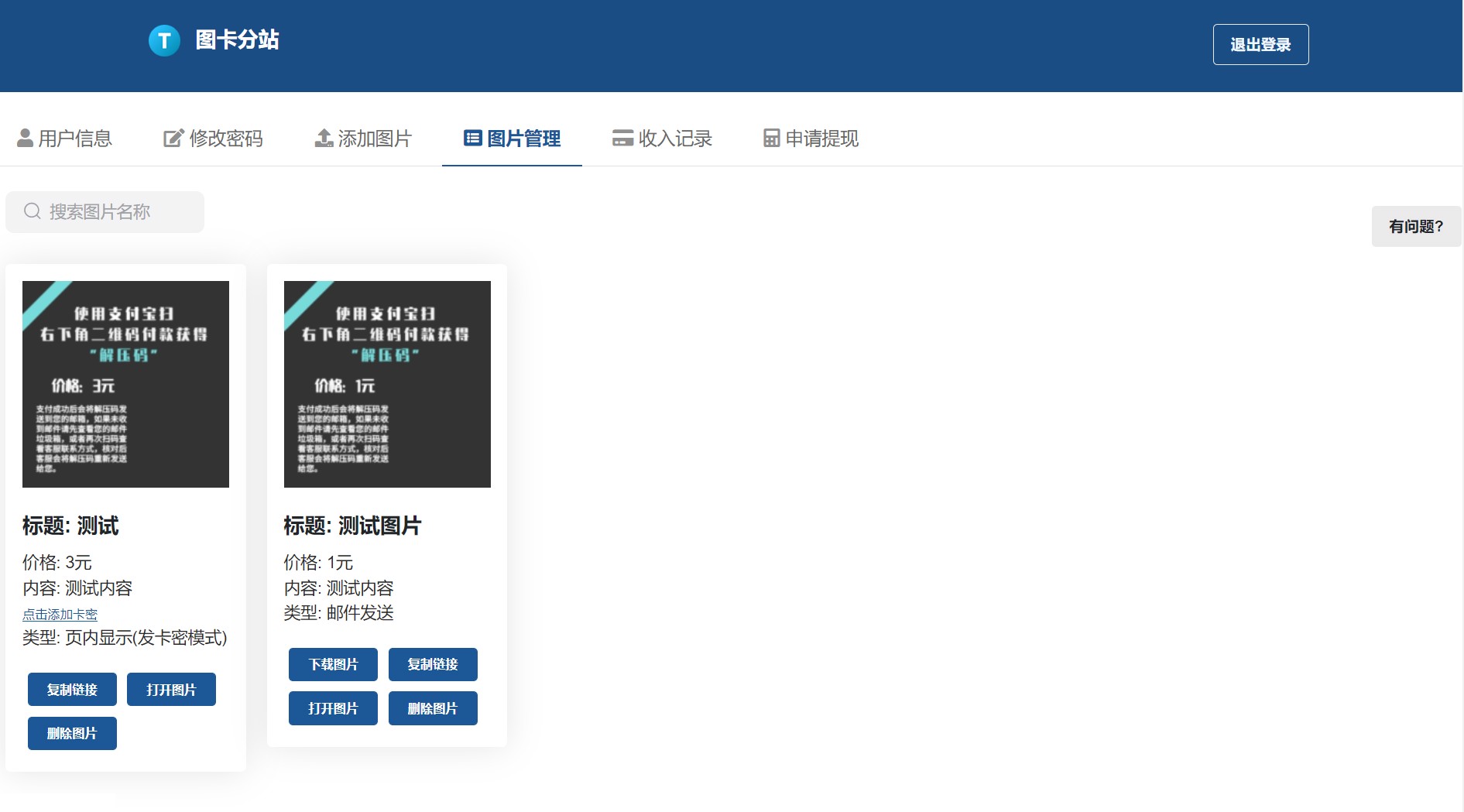
到这里就配置完成, 可以使用全部功能了, 其他功能可在网站后台登录后查看, 注意之后需要修改您后台的管理员密码, 以防造成损失
使用平台源码前请务阅读平台免责声明
不要修改网站源码或者在网络上分享此源码,出现任何因为个人原因造成的问题,图卡平台不承担任何责任。确认后可使用其源码,这是一个美好的平台,我们崇拜个性,但也请尊重他人。为了网站的发展,让我们共同努力。
其他有什么问题可联系客服
客服邮箱: 2038922806@qq.com